使用打印机控制面板执行配置(首次进行设定时)
如果使用打印机控制面板配置接口,请使用以下菜单层次结构。
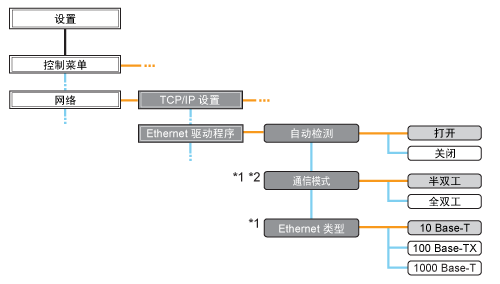
*1 | [自动检测] 设置为 [关闭] 时,显示 [通信模式] 和 [Ethernet类型]。 |
*2 | 只有设置的 [Ethernet类型] 不是 [1000 Base-T] 设置时,才显示 [通信模式]。 |
 | 按下 [  ]( ]( 设置)显示通用设置菜单。 设置)显示通用设置菜单。 表示通过按下控制面板上的 [ 表示通过按下控制面板上的 [  ] 或 [ ] 或 [  ] 执行步骤。 ] 执行步骤。  表示通过按下控制面板上的 [OK] 执行步骤。 表示通过按下控制面板上的 [OK] 执行步骤。 |
须知 |
执行配置后要启用设置,请执行硬复位或重新启动打印机。 有关硬复位的详细信息,请参阅“取消所有作业(硬复位)”。 要返回到层次结构按下 [  ]( ]( 上一步)。 上一步)。 关于控制面板有关控制面板的详细信息,请参阅“控制面板”。 |
1
按下 [ ](设置),使用 [ ] 和 [ ] 选择 [网络],然后按下 [OK]。
](设置),使用 [ ] 和 [ ] 选择 [网络],然后按下 [OK]。 信息显示后,按下 [OK]。
| 打印机联机(  在线指示灯亮起)或脱机(在线指示灯熄灭)时,均可指定设置。 在线指示灯亮起)或脱机(在线指示灯熄灭)时,均可指定设置。 |
2
使用 [ ] 和 [ ] 选择 [Ethernet驱动程序],然后按下 [OK]。
] 和 [ ] 选择 [Ethernet驱动程序],然后按下 [OK]。3
配置以太网驱动程序。
| 本打印机可自动检测通信方法和以太网类型。通常,将 [自动检测] 设置为 [打开]。 如果要固定通信方法和以太网类型,请将 [自动检测] 设置为 [关闭]。 |
| 如果使用集线器,使集线器与打印机的设置匹配。关于所使用集线器的设置,请向网络管理员咨询。 |
(示例)
集线器设置
通信模式:全双工
以太网类型:10 Base-T
打印机设置
[自动检测]: [关闭]
[通信模式]: [全双工]
[Ethernet类型]: [10 Base-T]
自动检测以太网驱动程序时(默认)
(1) | 使用 [ ] 和 [ ] 选择 [自动检测],然后按下 [OK]。 |
(2) | 使用 [ ] 和 [ ] 选择 [打开],然后按下 [OK]。 |
手动检测以太网驱动程序时
(1) | 使用 [ ] 和 [ ] 选择 [自动检测],然后按下 [OK]。 | ||||
(2) | 使用 [ ] 和 [ ] 选择 [关闭],然后按下 [OK]。 | ||||
(3) | 使用 [ ] 和 [ ] 选择 [通信模式],然后按下 [OK]。 | ||||
(4) | 使用 [ ] 和 [ ] 选择适合网络环境的以太网通信方法,然后按下 [OK]。
| ||||
(5) | 使用 [ ] 和 [ ] 选择 [Ethernet类型],然后按下 [OK]。 | ||||
(6) | 使用 [ ] 和 [ ] 选择适合网络环境的以太网类型,然后按下 [OK]。 |
4
执行硬复位或重新启动打印机。
执行硬复位或重新启动打印机后,设置生效。
注释 |
有关硬复位的详细信息请参阅“取消所有作业(硬复位)”。 |