
使用 Web 浏览器(远程用户界面)更改设置
1
启动远程用户界面,然后以管理员身份登录。
“启动远程用户界面”
2
单击 [设置/注册]。
3
从 [参数选择] 菜单中选择 [网络]。
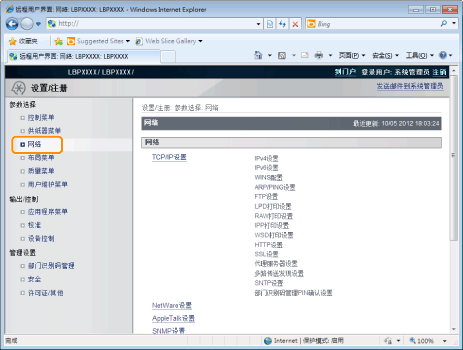
4
单击 [Ethernet驱动程序设置]。
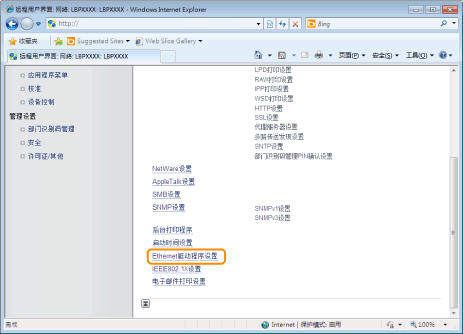
5
单击 [编辑]。
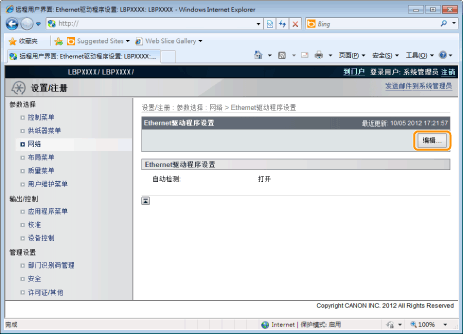
(1) | 设置以太网驱动程序。 如果要自动设置通信方法和以太网类型,请选中 [自动检测] 复选框。 如果要固定通信方法和以太网类型的设置,请清除 [自动检测] 复选框,并进行下列设置。 使用 [通信模式],选择与所使用网络环境匹配的以太网通信方法。
使用 [Ethernet类型],选择与所使用网络环境匹配的以太网类型。 | ||||||||
(2) | 单击 [确定]。 |


6
执行硬复位或重新启动打印机。
→ | 执行硬复位或重新启动打印机后,设置生效。 |
注释 | ||||||
执行硬复位可使用下列步骤执行硬复位。
|