配置执行打印的计算机
配置所有要用于打印的计算机,这样在 SMB 网络上可以使用这些计算机。
连接到 SMB 网络
1
执行下列步骤。
Windows Vista
从 [开始] 菜单中选择 [控制面板],然后单击 [查看网络状态和任务] → [管理网络连接]。
Windows 7/Server 2008 R2
从 [开始] 菜单中选择 [控制面板],然后单击 [查看网络状态和任务] → [更改适配器设置]。
Windows Server 2003
从 [开始] 菜单中选择 [控制面板] → [网络连接] → [本地连接]。
Windows Server 2008
从 [开始] 菜单中选择 [控制面板],双击 [网络和共享中心],然后单击 [管理网络连接]。
Windows 8/8.1/Server 2012/Server 2012 R2
右键单击屏幕左下方,选择 [控制面板] → [查看网络状态和任务] → [更改适配器设置]。
如果使用 Windows 10
右键单击 [  ] → 选择 [控制面板] → [查看网络状态和任务] → [更改适配器设置]。
] → 选择 [控制面板] → [查看网络状态和任务] → [更改适配器设置]。2
显示 [本地连接属性] 对话框。
Windows Vista/7/8/8.1/10/Server 2008/Server 2012/Server 2012 R2
右键单击 [Local Area Connection] 或 [以太网] 图标,然后从弹出菜单中选择 [属性]。

Windows Server 2003
单击 [属性]。

 如果出现 [用户帐户控制] 对话框 如果出现 [用户帐户控制] 对话框单击 [是] 或 [继续]。 |
3
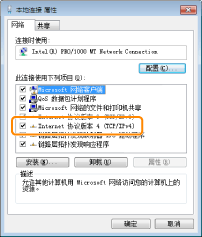
确定选中下列选项的复选框。
[Microsoft 网络客户端]
[Internet 协议版本 4 (TCP/IPv4)](或 [Internet 协议 (TCP/IP)])
如果未选中复选框,请选中。

4
双击 [Internet 协议版本 4 (TCP/IPv4)](或 [Internet 协议 (TCP/IP)])。
5
单击 [常规] 选项卡中的 [高级]。

6
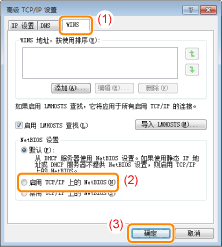
启用 TCP/IP 上的 NetBIOS。
(1) | 显示 [WINS] 选项卡。 |
(2) | 选择 [启用 TCP/IP 上的 NetBIOS]。 |
(3) | 单击 [确定]。 |
7
继续单击 [确定],直到关闭所有对话框。
| 如果出现信息提示重新启动计算机 重新启动计算机。 |
安装打印机驱动程序
进行打印需要打印机驱动程序。按照“打印机驱动程序安装指南”安装打印机驱动程序。
 | 有关“打印机驱动程序安装指南”查看步骤的详细信息,请参阅“安装”。 |
注释 | ||||||
如果安装过程中出现选择端口的提示屏幕执行下列步骤。
|