新创建密钥及其证书
1
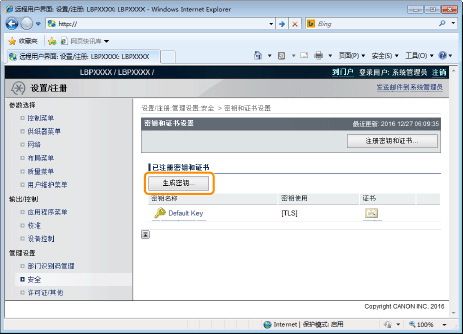
单击 [生成密钥]。
2
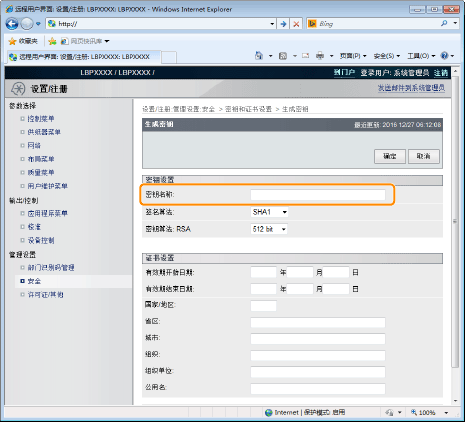
输入新创建的密钥的名称。
最多可以输入 24 个字母数字字符。
3
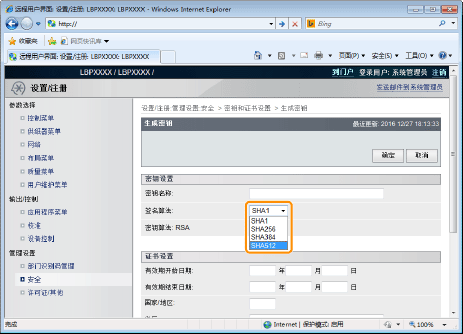
选择 [签名算法]。
从 [SHA1]、[SHA256]、[SHA384] 或 [SHA512] 中选择。
4
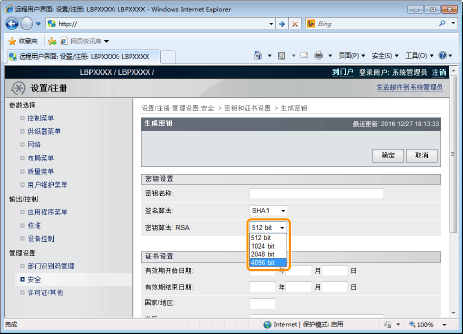
选择 [密钥算法]。
从 [512 bit]、[1024 bit]、[2048 bit] 或 [4096 bit] 中选择。
 | 在 [签名算法] 中选择 [SHA384] 和 [SHA512] 时,仅当选择除 [512 bit] 之外的选项时才能创建密钥。 |
注释 |
密钥生成算法打印机生成密钥时的生产算法是 RSA。 关于密钥长度尽管使用较长的密钥会增加解码数据的难度,但加密和解密的处理速度也会变慢。 请根据数据通信的安全需求选择密钥长度。 |
5
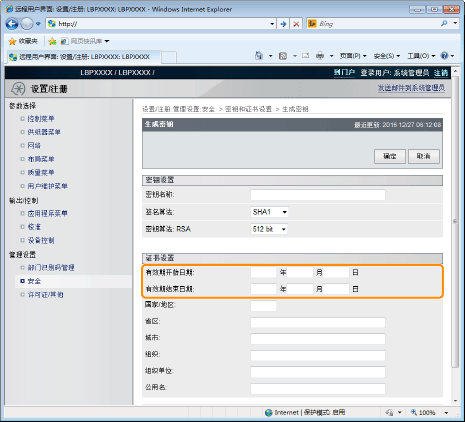
指定自签名服务器证书的生效日期和有效期。
可以输入 1/1/2000(2000 年 1 月 1 日)与 31/12/2037(2037 年 12 月 31 日)之间的日期。
6
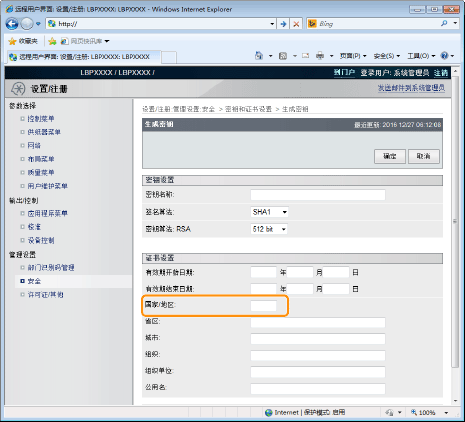
指定自签名服务器证书的国家/地区名称。
输入 2 个或以下字符的互联网国家代码。
7
指定自签名服务器证书所需的信息。
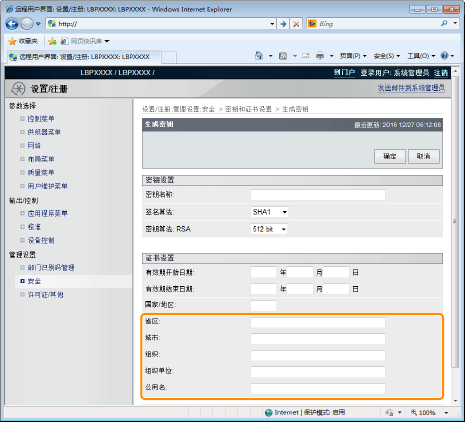
[省区]: | 输入州/省名称。最多可以输入 24 个字母数字字符。 |
[城市]: | 输入城市名称。最多可以输入 24 个字母数字字符。 |
[组织]: | 输入组织名称。最多可以输入 24 个字母数字字符。 |
[组织单位]: | 输入组织单位,如部门名称。最多可以输入 24 个字母数字字符。 |
[公用名]: | 输入本打印机的 IP 地址或 FQDN(格式为“xyz.company.com”)。最多可以输入 41 个字母数字字符。 |
须知 |
发布自签名服务器证书请至少指定 [国家/地区]、[省区]、[城市]、[组织]、[组织单位] 和 [公用名] 中其中一个选项的设置。 所有字段为空白时,将不会发布自签名服务器证书。 如果使用 Windows Vista、7、8、8.1、10、Server 2008、Server 2012 或 Server 2012 R2如果要使用 IPPS 打印,请务必在 [公用名] 中输入本打印机的 IP 地址。 如果是 FQDN,请在 [公用名] 中输入 FQDN 如果是 IP 地址,请在 [公用名] 中输入 IP 地址 |
8
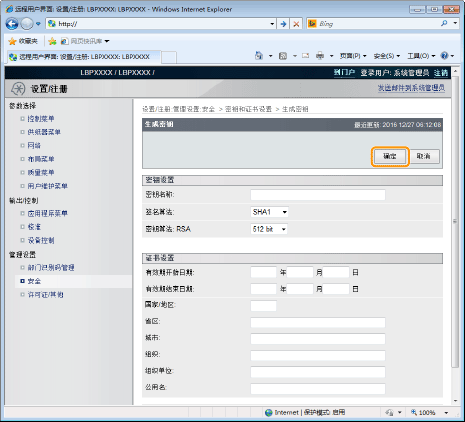
单击 [确定]。
→ | 开始创建密钥和证书。 |