打印
本节介绍使用打印机驱动程序的基本打印方法。
注释 |
打印方法可能因所使用的应用程序而异。有关详细信息,请参阅随应用程序提供的说明手册。 |
1.
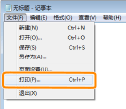
从应用程序的 [文件] 菜单中选择 [打印]。
注释 |
从 Windows 应用商店应用程序或 Windows 应用程序发送Windows 10 在应用程序菜单中选择 [打印] Windows 8/Server 2012 在屏幕右侧显示超级按钮 → [设备] → 选择所使用的打印机 → 单击 [打印] Windows 8.1/Server 2012 R2 在屏幕右侧显示超级按钮 → [设备] → [打印] → 选择所使用的打印机 → 单击 [打印] 通过上述步骤打印时,仅可指定部分打印功能。 |
2.
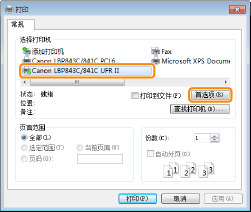
从 [选择打印机] 中选择打印机 → 单击 [属性] 或 [首选项]。
3.
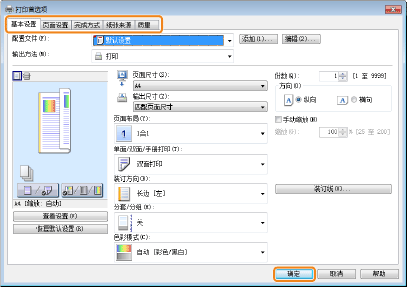
在打印机驱动程序屏幕中指定所需设置 → 单击 [确定]。
单击 [基本设置]、[页面设置]、[完成方式]、[纸张来源] 和 [质量] 选项卡,然后指定所需项目。
注释 |
[基本设置] 选项卡包含从所有驱动程序设置中收集的基本设置。在 [基本设置] 选项卡中可指定的设置也可在其他选项卡中进行指定。 |
4.
单击 [打印] 或 [确定]。
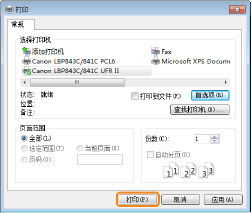
开始打印。
注释 |
如果计算机监视器右下角的任务托盘中显示打印机图标,则可以从计算机停止打印。双击打印机图标 → 单击要停止打印的文件的名称 → 单击 [文档] → [取消]。 如果从 Windows 8/8.1/10/Server 2012/Server 2012 R2 中的 Windows 应用商店应用程序进行打印,且事先已指定需要在打印过程中进行输入/操作的设置(例如安全打印或“编辑”和“预览”),则会显示“需要注意打印机。转到桌面查看打印机状况。”信息。 |