使用直接打印功能打印 XPS 文件 (仅 LBP843Cx)
1
启动远程用户界面。
“启动远程用户界面”
2
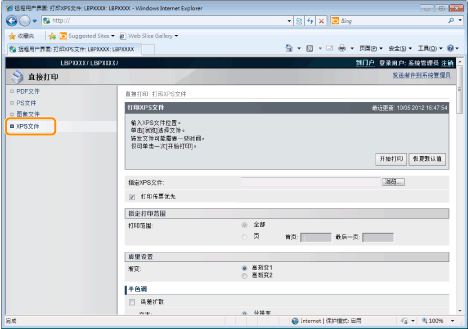
从 [直接打印] 菜单中选择 [XPS文件]。
3
指定 [指定XPS文件]。
(1) | 单击 [浏览],选择文件,然后单击 [打开]。 |
(2) | 清除 [打印传票优先] 复选框。 |
 | 如果选中 [打印传票优先] 复选框,则无法通过远程用户界面设置某些项目。要使用通过远程用户界面设定的所有打印设置,请清除 [打印传票优先] 复选框。 |

4
指定 [指定打印范围] 的设置。

[全部] | 如果要打印所有页面,选择此选项。 |
[页] | 如果要指定打印范围,选择 [页],然后输入起始页码和结束页码。 |
5
根据需要,按如下方式指定 [质量设置] 的设置。
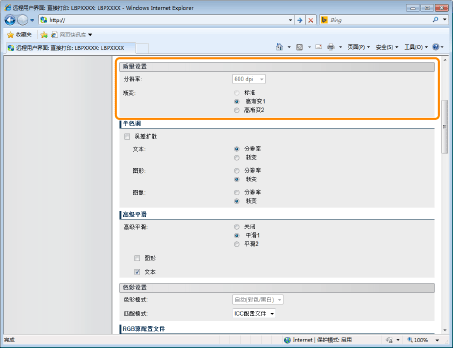
[分辨率] | 指定数据打印的分辨率,以标准质量打印照片时设置 [600 dpi]、以高质量打印时设置 [1200 dpi] 有效。 |
[渐变] | 指定数据打印的渐变处理,以标准质量打印照片时设置 [高渐变1]、以高质量打印时设置 [高渐变2] 有效。 |
6
根据需要,按如下方式指定 [半色调] 的设置。
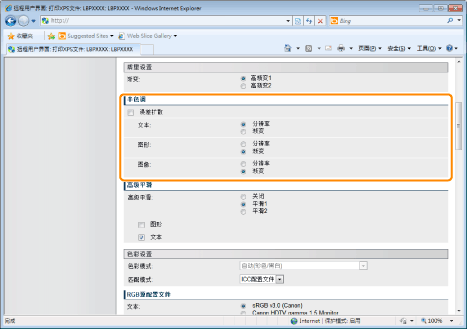
[半色调] | 指定打印时的半色调显示方法。 [误差扩散] 适用于打印带文本和细线的数据和 CAD 数据的曲线等。
未选择 [误差扩散] 时,可从 [分辨率] 或 [渐变] 中选择 [文本]、[图形] 或者 [图像] 的半色调显示方法。
|
7
根据需要,按如下方式指定 [高级平滑] 的设置。

[高级平滑] | 指定是否使用平滑处理使图形(其它应用程序创建的插图)或文字边缘平滑。对于执行平滑处理,[平滑2] 比 [平滑1] 更好,处理更平滑。首先,设置为 [平滑1],如果数据还不平滑,则设置为 [平滑2]。 此外,通过选择 [图形] 和 [文本],可选择要平滑处理的内容。 该项目指定图形数据和文本数据的平滑处理,无法指定图像数据。 只有打印机驱动程序上的 [高级平滑] 设置为 [打印机默认设置] 时,打印机控制台上的 [图形] 和 [文本] 设置才适合。 高级平滑的效果因文本或图形图案而异。 |
8
根据需要,按如下方式指定 [色彩设置] 的设置。
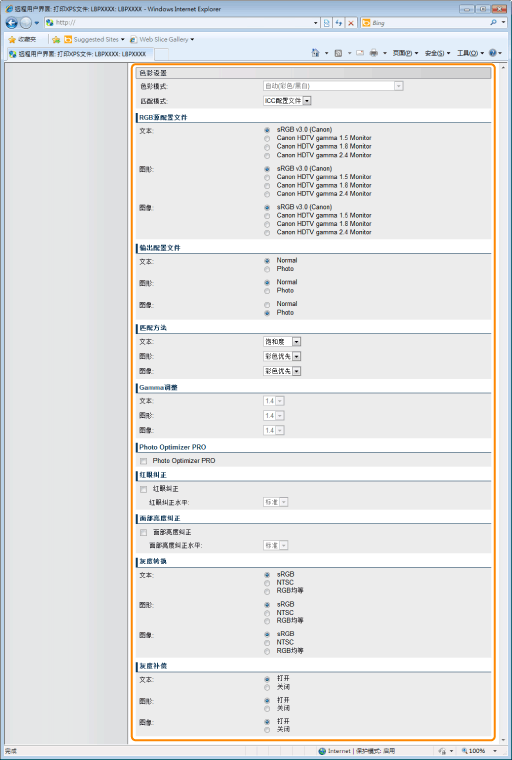
[色彩模式] | 指定彩色打印或黑白打印。
| ||||||
[匹配模式] | 设置组成打印作业的各部分文本、图表或图像或者 RGB 或 CMYK 等各种色彩空间适用的色彩匹配方法。可选择是否使用 ICC 配置文件和 Gamma 处理方法。可设置的项目视 PDL 类型而定。
| ||||||
[RGB源配置文件] | 可选择适合所使用显示器特性的 RGB 配置文件,打印使用 RGB 色彩模型绘制的图像或包含图像的文档时,进行设置。 可为这些数据类型设置:[文本]、[图形] 或 [图像]。
| ||||||
[输出配置文件] | 可为要打印的数据指定合适的配置文件。 可为这些数据类型设置:[文本]、[图形] 或 [图像]。
| ||||||
[匹配方法] | 指定应用 [RGB源配置文件] 的打印方法,可选择机器上的显色方式,如下所示。 可为这些数据类型设置:[文本]、[图形] 或 [图像]。
| ||||||
[Gamma纠正] | 调整打印件的亮度,这样文档的最亮和最暗部分不会丢失。打印件比原稿(例如扫描前的照片或在显示器上创建的图形)亮或要更改输出亮度时进行设置。设置值越大,打印得越深。[1.4] 表示无校正。 可为这些数据类型设置:[文本]、[图形] 或 [图像]。 | ||||||
[Photo Optimizer PRO] | 根据偏好校正照片和插图的对比度、色彩平衡、饱和度和渐变。 该项目的设置对黑白数据无效。 如果 [色彩模式] 设置为 [黑白],则该项目的设置无效。 | ||||||
[红眼纠正] | 检测和校正拍摄时闪光灯造成的红眼,如果照片上只露出半张脸,也可以校正。 该项目的设置对黑白数据无效。 如果 [色彩模式] 设置为 [黑白],则该项目的设置无效。 可设置 [红眼纠正水平] 校正量。
| ||||||
[面部亮度纠正] | 可校正由于背光不足或曝光不足所引起的人面部发暗的照片,这样整个图像变亮,人面部尤其亮。 只能校正横向和纵向都至少为 100 像素的图像。 该项目的设置对黑白数据无效。 如果 [色彩模式] 设置为 [黑白],则该项目的设置无效。 面部变亮效果因数据而异。 可设置 [面部亮度纠正水平] 校正量。
| ||||||
[灰度转换] | 选择将彩色打印数据转换为灰度打印的方法。 可为这些数据类型设置:[文本]、[图形] 或 [图像]。 该设置用于将彩色数据转换为黑白数据。 该项目的设置对黑白数据无效。 如果 [色彩模式] 设置为 [自动(彩色/黑白)] 和 [彩色],则该项目的设置无效。
| ||||||
[灰度补偿] | 指定是否只用黑色打印灰色数据。 可为这些数据类型设置:[文本]、[图形] 或 [图像]。 设置为 [打开] 时,只用黑色打印黑色和灰色数据。可防止套色错误。 设置为 [关闭] 时,CMYK 4 色也可用于黑色和灰色数据,可进行黑色和灰色打印。深色渐变的再现比选中复选框时更佳。 |
9
根据需要,按如下方式指定 [打印设置] 的设置。
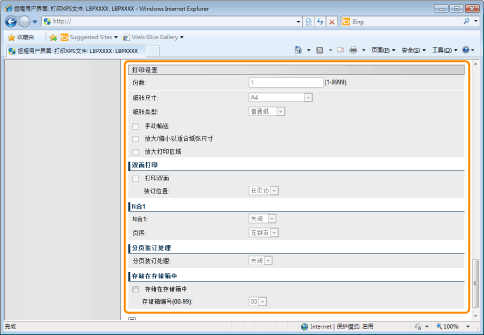
[份数] | 指定要打印的份数。 | ||||
[纸张尺寸] | 指定要打印的纸张尺寸。 纸张尺寸自动选择时,如果输入的数据超出机器的最大和最小纸张尺寸范围,则在使用 [标准纸张尺寸] 设置的纸张尺寸上打印。
| ||||
[纸张类型] | 指定要打印的纸张类型。 | ||||
[手动输送] | 可固定多功能托盘中的纸张来源。 | ||||
[放大/缩小以适合纸张尺寸] | 如果选中复选框,则固定长宽比,并缩放至适合所设置纸张尺寸的有效打印区域并打印,但是,如果 [纸张尺寸] 设置为 [自动],则无法设置该项目。 | ||||
[放大打印区域] | 指定是否扩大可打印区域并打印。 视要打印的文档而定,纸张的部分边缘可能无法打印。 | ||||
[打印双面] | 指定单面或双面打印。 | ||||
[装订位置] | 设置装订位置是在纸张长边(长边装订)还是纸张短边(短边装订),如果从打印机端设置装订,则在纸张正面和反面自动调整“装订线”的位置。 | ||||
[N合1] | 可在一页上打印多页 XPS 文件数据。 并排打印多页时,将 [纸张尺寸] 设置为 [自动] 以外的设置。 | ||||
[页序] | 在一页上打印多页时,[N合1] 设置可设置在纸张上排列的页面顺序。 | ||||
[分页装订处理] | (只有使用 SD 卡时才显示。) 按页面或章节单位分套并打印。
| ||||
[存储在存储箱中] | (只有使用 SD 卡时才显示。) 存储在存储箱时,选中 [存储在存储箱中] 复选框,然后选择要进行存储的存储箱。 |
10
单击 [开始打印]。
| 文件正在传送时,请勿一直单击 [开始打印]。有时传送文件需要时间,但是如果在传送过程中一直单击,可能会发生文件损坏并可能无法传送。 |

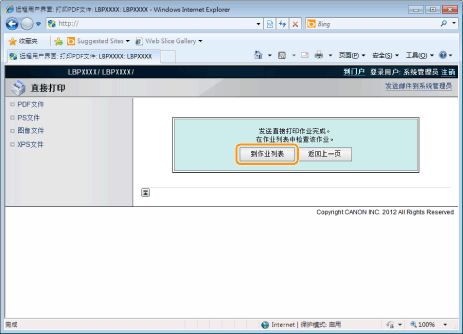
→ | 打印作业发送结束后,切换显示屏并显示下列信息。 |
 按下 [到作业列表],检查发送的打印作业。 |