从 USB 存储设备直接打印
1
将 USB 存储设备插入打印机右侧的 USB 存储器连接器中。

2
按下 [  ](
]( 特殊功能)。
](特殊功能)。显示“USB 直接打印模式屏幕”。
 | 设置部门 ID 管理时,输入部门 ID 和 PIN 时显示屏幕。输入部门 ID 和 PIN 后,选择 [<登录>],然后按下 [OK]。 |

注释 |
要自动显示 USB 直接打印模式屏幕在远程用户界面 [USB直接打印设置] 中的 [USB直接打印] 上选中 [自动显示USB直接打印屏幕] 设置时,插入 USB 存储设备时自动显示“USB 直接打印模式屏幕”。 |
3
使用 [  ] 和 [
] 和 [  ] 选择 [选择文件],然后按下 [OK]。
] 和 [ ] 选择 [选择文件],然后按下 [OK]。
更改步骤 5 中显示的文件顺序
(1) | 使用 [ ] 和 [ ] 选择 [文件排序],然后按下 [OK]。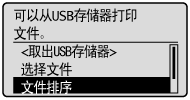 |
(2) | 信息显示后,按下 [OK]。 |
(3) | 使用 [ ] 和 [] 选择排序标准,然后按下 [OK]。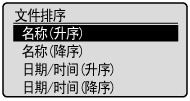 |
4
使用 [] 和 [] 选择要打印的文件类型,然后按下 [OK]。
] 和 [] 选择要打印的文件类型,然后按下 [OK]。
5
使用 [] 和 [] 选择要打印的文件,然后按下 [OK]。
] 和 [] 选择要打印的文件,然后按下 [OK]。 | 文件名将加上 [  ]。如果选择带 [ ] 的文件,并再次按下 [OK],则删除选择。 ]。如果选择带 [ ] 的文件,并再次按下 [OK],则删除选择。如果选择文件夹,并按下 [OK],则显示文件夹内的文件列表。 如果选择 [<清除全部>],则删除所有文件选择。 |
| 同一文件夹最多可选择 10 个文件。 |
| 如果移动文件夹层次结构,则删除所有文件选择。 |

6
使用 [ ] 和 [ ] 选择 [<应用>],然后按下 [OK]。
] 和 [ ] 选择 [<应用>],然后按下 [OK]。
使用 XPS 文件打印票据时
(1) | 使用 [ ] 和 [ ] 选择 [<使用打印传票>],然后按下 [OK]。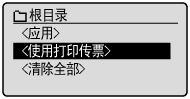 |
(2) | 使用 [ ] 和 [ ] 选择 [<开始打印>],然后按下 [OK]。使用文件中指定的打印设置进行打印。 |
7
使用 [ ] 和 [ ] 选择 [<开始打印>],然后按下 [OK]。
] 和 [ ] 选择 [<开始打印>],然后按下 [OK]。 |
所选文件开始打印。

 “
“