如何指定电子邮件打印的设置
执行设置前,请参阅“注意(如何指定电子邮件打印的设置)”。 |
从打印机控制面板、远程用户界面或 FTP 客户端,可设置电子邮件打印设置。
本节介绍使用 Web 浏览器(远程用户界面)注册或更改设置的步骤。
1
启动远程用户界面,然后以管理员身份登录。
“启动远程用户界面”
2
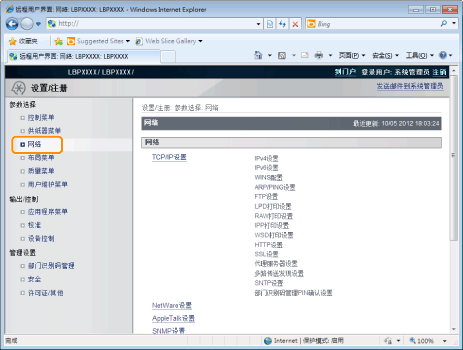
在 [设置/注册] 菜单 [参数选择] 下单击 [网络]。
3
单击 [电子邮件打印设置]。

4
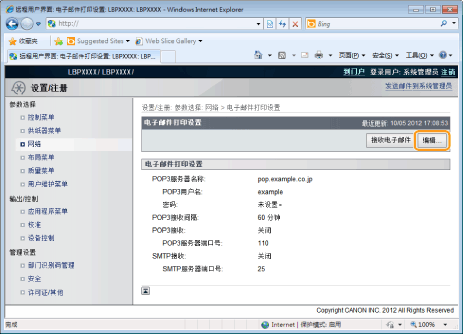
单击 [电子邮件打印设置] 右侧的 [编辑]。
5
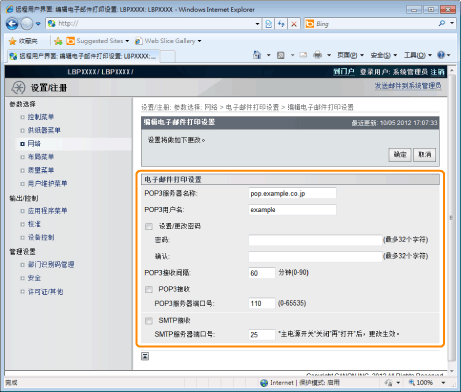
指定电子邮件打印功能的设置。
如果要使用 POP3 协议
[POP3服务器名称] | 指定接收电子邮件的服务器名称或设置 IP 地址。 |
[POP3用户名] | 指定接收电子邮件的用户名。 最多可以输入 32 个字母数字字符。 |
[设置/更改密码] | 设置/更改密码时,选中复选框。 |
[密码] | 指定接收电子邮件的用户名的密码。 最多可以输入 32 个字母数字字符。 |
[确认] | 为进行确认,请再次输入相同的 [密码]。 |
[POP3接收间隔] | 以分钟为单位,设置自动连接到接收电子邮件服务器的时间间隔。 按指定时间间隔接收电子邮件,并自动打印。 可设置 0(分钟)至 90(分钟)。 设置为 0 时,不自动接收服务器的电子邮件。 如果设置为 0,并且在自动连接至接收电子邮件的服务器之前要连接至服务器,可手动接收电子邮件。 |
[POP3接收] | 选中时,电子邮件使用 POP3 协议中继。 |
[POP3服务器端口号] | 指定接收电子邮件的服务器端口号,可在 0 至 65535 之间指定端口号。 |
如果要使用 SMTP 协议
[SMTP接收] | 选中时,电子邮件使用 SMTP 协议中继,自动接收并打印。 |
[SMTP服务器端口号] | 指定接收电子邮件的服务器端口号,可在 0 至 65535 之间指定端口号。 |
6
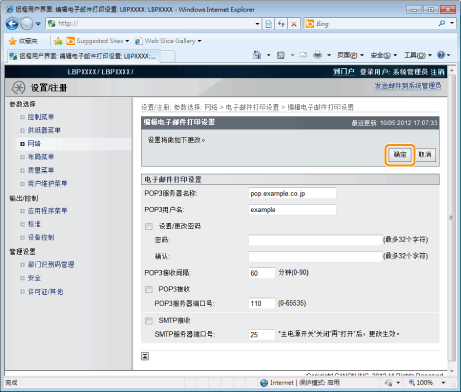
单击 [确定]。