显示或操作存储箱中存储的作业(恢复/删除)
1
启动远程用户界面,然后以管理员身份登录。
“启动远程用户界面”
2
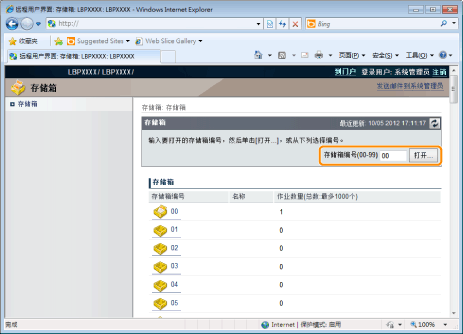
选择 [存储箱] 菜单。

3
输入存储要检查或操作作业的存储箱编号,然后单击 [打开]。
也可通过单击 [存储箱编号] 上显示的图标,显示存储箱内的作业列表。
 | 如果存储箱指定了密码,则输入密码,然后单击 [确定]。 |
4
要操作任何存储的作业时,请执行下列步骤。
(1) | 选中列表上第一项作业的 [选择] 复选框。 |
(2) | 单击操作按钮。 [打印]:打印所选的作业。 [删除]:删除所选的作业。 通过单击 [打印] 可显示能够更改打印份数等的页面。 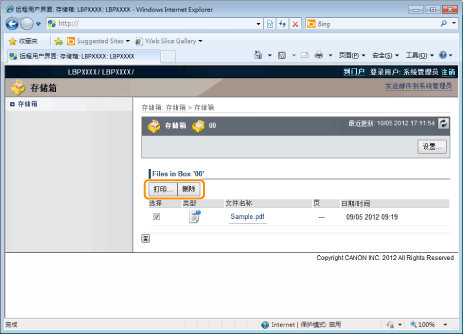 |
(3) | 更改设置,然后单击 [开始打印]。  |
注释 |
更改打印份数。视作业而定,可能无法更改打印份数。 此外,会忽略在 XPS 格式中设置 [打印传票优先] 的保存作业打印运行次数的更改。 显示文档名称文档名称可显示最多 32 个字符的作业文件名。如果文件名超过 32 个字符,则限制数之后的字符不显示。此外,应用程序名称可能添加到文件名的开头,具体取决于应用程序。 关于部门 ID 管理启用部门 ID 管理功能时,单击 [开始打印] 显示认证对话。在 [用户名] 和 [密码] 中输入注册的部门 ID 和密码可开始打印。 如果以与所指定部门不同的部门会员身份登录执行打印,则注销后重新登录,重新启动远程用户界面。 |
5
单击文档名称,显示保存作业的详细信息。

6
显示存储作业的详细信息。
