使用调整色彩打印
如果显示器上显示的颜色与打印效果存在差异,打印色彩未达到预期等,可指定匹配方法以调整色彩。
1
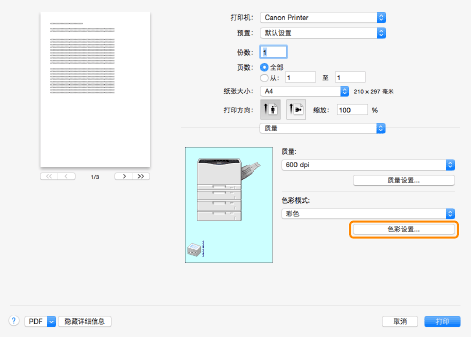
从应用程序的 [文件] 菜单中选择 [打印]。
2
选择打印机 → [质量]。
3
单击 [色彩设置]。
4
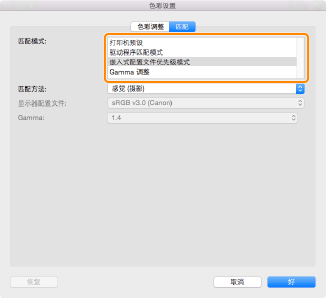
单击 [匹配]。
5
从 [匹配模式] 中选择匹配模式。
[匹配模式] | 设置处理色彩校正的方法。 [打印机预设]: | 使用打印机默认设置。 | [驱动程序匹配模式]: | 执行打印机驱动程序(计算机)匹配处理。 | [嵌入式配置文件优先级模式]: | 使用打印图像中嵌入的色彩配置文件执行色彩处理。 | [Gamma 调整]: | 要设置 Gamma 调整,请选择该项目并使用 [Gamma 调整] 设置 Gamma 校正值。 |
|
6
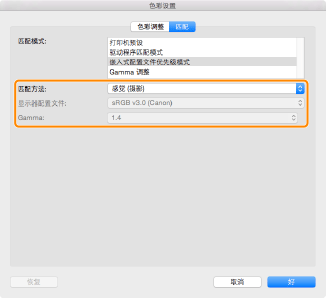
根据需要,按如下方式选择 [匹配方法]、[显示器配置文件] 或 [Gamma] 的设置 → 单击 [好]。
[匹配方法] | 可从 [匹配模式] 中选择 [驱动程序匹配模式] 或 [嵌入式配置文件优先级模式] 以设置该项目。 [感觉 (显示器颜色已匹配)]: | 优先使用匹配的色调并匹配显示器的色彩。 | [感觉 (摄影)]: | 优先使用匹配的色调并生成照片色调。 | [色度]: | 优先减少屏幕原始文档(例如徽标)与打印输出之间的色彩差异。 | [饱和度]: | 优先使用匹配的鲜明度。 | [鲜艳照片]: | 提供比 [感觉 (摄影)] 更鲜艳、更浓厚的色彩。 | [红头专色]: | 适用于打印特定红色阴影。 |
|
[显示器配置文件] | 可从 [匹配模式] 中选择 [驱动程序匹配模式] 以设置该项目。选择与所用显示器匹配的 RGB 数据的合适配置文件。 [Canon HDTV gamma 1.5 Monitor]、[Canon HDTV gamma 1.8 Monitor]、[Canon HDTV gamma 2.1 Monitor]、[Canon HDTV gamma 2.4 Monitor]、[sRGB v1.20 (Canon)]、[sRGB v3.0 (Canon)]: | 设置为 [sRGB v3.0 (Canon)] 时,即设置为适合普通 PC 显示器的行业标准图像质量。使用支持 sRGB 的显示器时,可匹配显示器显示的颜色和打印机打印的颜色,打印颜色接近于显示器显示的颜色。 设置为 [Canon HDTV gamma X.X] 时,调整打印结果的亮度,这样数据的最亮和最暗部分不会丢失。如打印结果比显示器显示的颜色更亮时,进行设置可调整亮度。Gamma 值越大,打印得越暗。 |
|
[Gamma] | 可从 [匹配模式] 中选择 [Gamma 调整] 以设置该项目。 [1.0]、[1.4]、[1.8]、[2.2]: | 调整打印结果的亮度,这样文档的最亮和最暗的部分不会丢失。设置值越大,打印得越暗。[1.4] 表示无校正。 |
|
7
单击 [打印]。
注释 |
显示屏可能因操作系统以及打印机驱动程序的类型和版本而异。 |