リモートアドレス帳から宛先を検索して指定する(アドレス帳(リモート))
クライアント機から、ネットワークを通してサーバー機のアドレス帳にアクセスし、宛先を検索/指定できます。クライアント機からアクセスできるサーバー機のアドレス帳をリモートアドレス帳とよびます。本製品はサーバー機、またはクライアント機として設定できます。
重要 |
リモートアドレス帳を利用するためには、[リモートアドレス帳取得設定]の設定が必要です。(→リモートアドレス帳の取得設定) |
メモ |
リモートアドレス帳を利用するためにはサーバー機側での設定が必要です。サーバー機側で、リモートアドレス帳を公開するように設定してださい。(→リモートアドレス帳を公開する) サーバー機のワンタッチ宛先をクライアント機から参照することもできます。(→ワンタッチボタンを使って宛先を指定する) |
1.
 (メインメニュー)→[ファクス]→[アドレス帳]を押す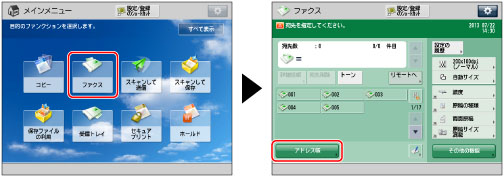
2.
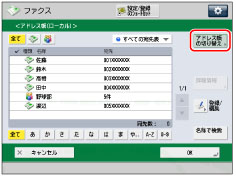
[アドレス帳の切り替え]を押す
メモ |
[アドレス帳の切り替え]は、リモートアドレス帳とLDAPサーバーが登録されているときに表示されます。リモートアドレス帳のみが登録されているときは[リモートへ]が表示されます。 |
3.
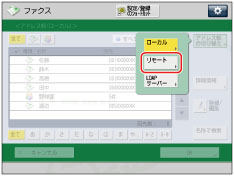
[リモート]を選択
4.
宛先を選択→[OK]を押す
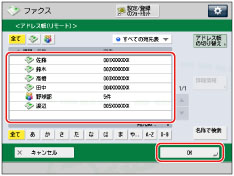
複数の宛先を指定できます。
登録されている宛先を検索する操作の詳細については、「アドレス帳画面」を参照してください。
アクセス番号を設定している宛先を選択する場合は、[アクセス番号]を押したあと、 ~
~ (テンキー)でアクセス番号を入力します。[アクセス番号なし]を押すと、アクセス番号が設定されていない宛先が表示されます。
~(テンキー)でアクセス番号を入力します。[アクセス番号なし]を押すと、アクセス番号が設定されていない宛先が表示されます。メモ |
指定した宛先を取り消すには、もう一度宛先を選択してチェックマークを外します。 選択した宛先が1 件の場合は、  (スタート)を押してアドレス帳画面から送信することができます。 (スタート)を押してアドレス帳画面から送信することができます。 |
重要 | ||||||||||||||||||||
サーバー機でシステム管理者情報を設定しているとき、クライアント機からリモートアドレスを取得しようとすると、サーバー機とクライアント機との間で認証作業が行われます。認証はサーバー機側とクライアント機側でそれぞれ設定したシステム管理部門IDとシステム管理暗証番号を照合することによって行われます。 リモートアドレス帳利用の可否は、サーバー機とクライアント機のシステム管理者情報の設定状況によって次のようになります。
システム管理部門IDとシステム管理暗証番号の設定については、「システム管理者情報を設定する」を参照してください。 リモートアドレス帳を公開しているサーバー機に同時に接続できるクライアント機は、本体を含めて8台までです。ただし、サーバー機が他にネットワーク通信を行っているときは、接続可能台数は8台より少なくなることがあります。接続できないときは、ネットワークエラーが通知されます。 サーバー機とクライアント機の間での認証エラーやネットワークの混雑状況により通信タイムアウトが発生すると、リモートアドレス帳の宛先は取得できません。通信タイムアウトは、[リモートアドレス帳取得設定]の[通信タイムアウト]で設定できます。(→リモートアドレス帳の取得設定) |
メモ |
サーバー機とクライアント機の表示言語の設定が異なるときは、アドレス帳が文字化けすることがあります。 |