Impression
Cette section décrit la procédure standard d'impression à partir du pilote d'imprimante.
REMARQUE |
Les méthodes d'impression peuvent varier en fonction de l'application utilisée. Pour plus d'informations, consulter les manuels d'instructions fournis avec l'application en question. |
1.
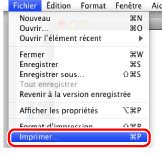
Dans le menu [Fichier] de l'application, sélectionner [Imprimer].
2.
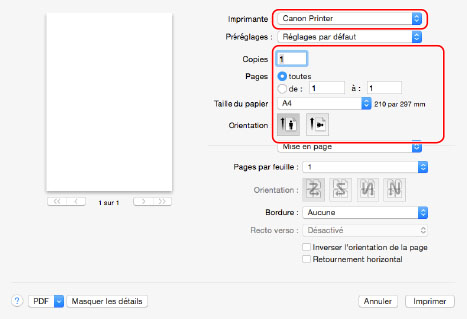
Sélectionner l'imprimante dans [Imprimante] → définir le nombre de copies, l'étendue d'impression, etc.
REMARQUE |
Si vous utilisez Mac OS X 10.7 ou une version ultérieure, cliquez sur [Afficher les détails]/[Masquer les détails] au bas de l'écran pour afficher ou masquer les options. Si vous utilisez Mac OS X 10.6, cliquez sur [  ] à droite d'[Imprimante] pour afficher ou masquer les options. ] à droite d'[Imprimante] pour afficher ou masquer les options.Si la taille de papier requise ne s'affiche pas dans [Taille du papier], il est possible d'en enregistrer une nouvelle (voir "Définition de tailles de papier personnalisées"). Si les fonctions ci-dessus ne peuvent pas être définies dans la partie supérieure de la boîte de dialogue [Imprimer], il est possible de les afficher et de les définir dans le panneau de préférences [Copies et pages] ou dans la boîte dialogue [Format d'impression]. |
3.
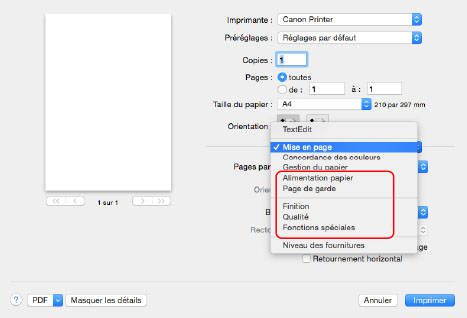
Sélectionnez les panneaux de préférences appropriés → définissez les fonctions requises.
REMARQUE |
[Style d'impression] a pour valeur par défaut [Impression recto verso] dans le panneau de préférences [Finition]. Pour plus d'informations, voir "Impression recto et recto verso". Pour plus d'informations sur les fonctions d'impression disponibles, voir "Fonctions d'impression" ou l'aide (voir "Affichage de l'aide"). |
4.
Cliquer sur [Imprimer].
L'impression commence.
REMARQUE |
Sur certains modèles d'imprimante, il est possible d'arrêter l'impression à partir d'un écran de confirmation de l'état de l'imprimante ou d'annulation de l'impression (voir "Suivi statut/Annulation"). Pour annuler une impression en attente à partir de Mac OS, cliquer sur l'icône de l'imprimante dans le Dock → cliquer sur le nom du fichier dont on souhaite arrêter l'impression → cliquer sur [Supprimer]. L'écran peut varier en fonction du système d'exploitation et de l'application, ainsi que du type et de la version du pilote d'impression. |