Appliquer une politique
Il est possible d'envoyer un PDF compatible avec le serveur Rights Management. L'autorisation d'accès au PDF mémorisé peut être modifiée avec Adobe LiveCycle Rights Management ES.
IMPORTANT |
Il est impossible de régler [Appliquer politique] dans les conditions suivantes : Si le mode de cryptage est activé Si [Formater PDF en PDF/A] est réglé sur "Oui" dans (Voir "Formatage de fichiers PDF en PDF/A".) |
REMARQUE |
Adobe LiveCycle Rights Management ES ou Adobe LiveCycle Rights Management ES2 est obligatoire pour utiliser [Appliquer politique]. Pour plus d'informations, contacter le revendeur agréé Canon local. Les conditions suivantes doivent être satisfaites pour utiliser [Appliquer politique]: Le serveur Adobe LiveCycle Rights Management et la machine sont connectés via l'Internet ou l'Intranet. L'URL pour le serveur Adobe LiveCycle Rights Management est réglé dans [Réglages serveur de gestion des droits]. (Voir "Définition d'un serveur Rights Management".) |
1.
Appuyer sur  → [Lire et envoyer] → spécifier le destinataire → appuyer sur la touche de sélection du format de fichier.
→ [Lire et envoyer] → spécifier le destinataire → appuyer sur la touche de sélection du format de fichier.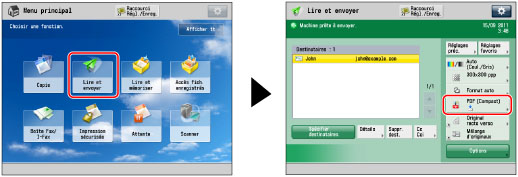
2.
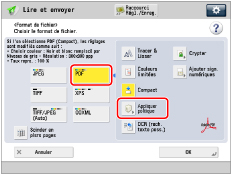
Sélectionner [PDF] → appuyer sur [Appliquer politique].
3.
Saisir le nom d'utilisateur et le mot de passe → appuyer sur [OK].
REMARQUE |
Selon la méthode d'authentification utilisée, l'écran pour saisir le mot de passe peut ne pas s'afficher. Pour un nom d'utilisateur et mot de passe de connexion afin d'accéder au serveur Rights Management, contacter l'administrateur du système. |
4.
Sélectionner la politique à appliquer → appuyer sur [OK].
Les politiques mémorisées dans le serveur Adobe LiveCycle Rights Management sont affichées dans la liste des politiques.
REMARQUE |
64 politiques maximum peuvent être affichées. Sur cette machine, seules les politiques cryptées avec AES 128 bits ou AES 256 bits peuvent être appliquées. |