Correzione disallineamento immagine
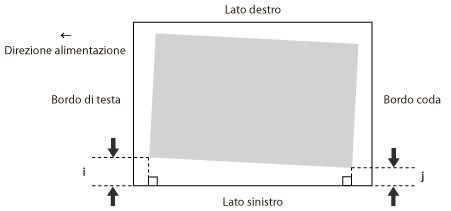
Se l'immagine stampata è inclinata, potrebbe essere possibile correggere l'immagine disallineata giustificando i margini di 'i', che è la distanza dal bordo sinistro della carta all'area di stampa, e 'j'.
1.
Premere  .
.
.2.
Premere [Preferenze] → [Impostazioni carta] → [Impostazioni gestione tipo di carta].
3.
Selezionare il tipo di carta da modificare dall'elenco → selezionare [Dettagli/Modifica].
4.
Premere [Cambia] per <Regolaz. posizione immagine>.
5.
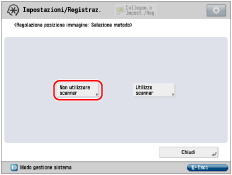
Premere [Non utilizzare scanner].
6.
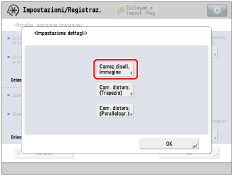
Premere [Impostazione dettagli] → [Correz.disall. immagine].
Se si desidera immettere i valori della pagina di test misurati manualmente:
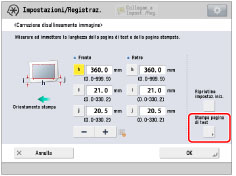
Premere [Stampa pagina di test].
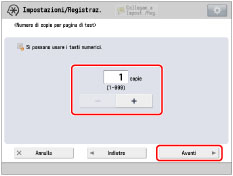
Immettere il numero di pagine di test da stampare → premere [Avanti].
NOTA |
Se la posizione dell'immagine varia notevolmente, la precisione della correzione può essere migliorata stampando diverse pagine di test e utilizzando una media della lunghezza misurata. |
Selezionare una fonte di alimentazione carta che contenga un formato carta personalizzato → premere [Avvio stampa].
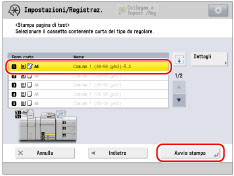
La pagina di test viene stampata.
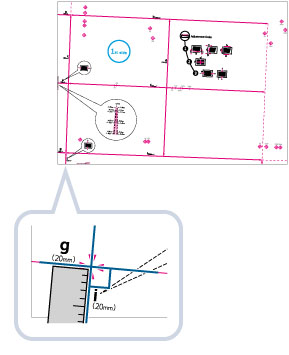
Misurare la lunghezza dei segni 'i' e 'j' sulla pagina di test.
Il segno 'i' è stampato sul bordo di testa sinistro e il segno 'j' è stampato sul bordo di coda sinistro nella direzione di alimentazione.
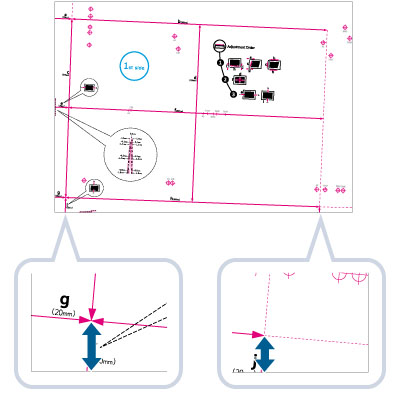
Esempio: 'i' = 21,0 mm e 'j' = 20,5 mm
Misurare la lunghezza dei segni 'i' e 'j' correttamente come indicato di seguito.
Corretto | Errato |
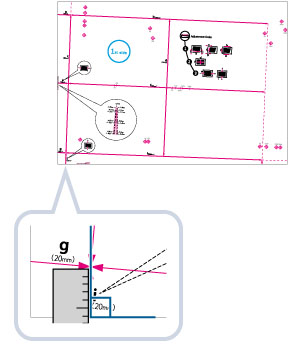 |  |
Ritornare alla schermata <Correzione disallineamento immagine> → immettere la lunghezza misurata di [i] e [j] per i lati anteriore e posteriore.
Utilizzando i due valori numerici e "h = 360,0", una periferica viene regolata in modo che l'area di stampa e la carta diventino parallele.
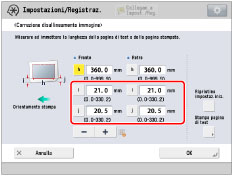
[i]: | Immettere la lunghezza misurata del segno 'i' sulla pagina di test. |
[j]: | Immettere la lunghezza misurata del segno 'j' sulla pagina di test. |
Seguendo l'esempio, immettere 21,0 per 'i' e 20,5 per 'j'.
La differenza fra 'i' e 'j' (0,5 mm) viene corretta.
Premere [OK].
Stampare di nuovo una pagina di test e verificare la posizione dell'immagine come necessario. Se è necessario eseguire un'ulteriore regolazione, ripetere i punti precedenti.
Se si corregge la posizione utilizzando delle immagini stampate:
Controllare la posizione dell'immagine sulla carta consegnata.
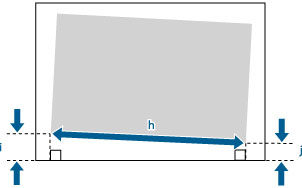
Esempio: 'h' = 300,0 mm, 'i' = 19,0 mm e 'j' = 18,0 mm
Misurare la lunghezza seguente sulla carta consegnata e immettere la lunghezza misurata.
Utilizzando i tre valori numerici seguenti una periferica viene regolata in modo che l'area di stampa e la carta diventino parallele.
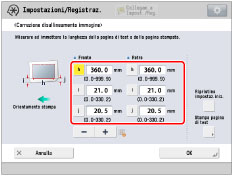
[h]: | Immettere la lunghezza misurata del lato sinistro dell'area di stampa. |
[i]: | Immettere la lunghezza misurata dal bordo di testa sinistro dell'area di stampa al bordo sinistro della carta. |
[j]: | Immettere la lunghezza misurata dal bordo di coda sinistro dell'area di stampa al bordo sinistro della carta. |
Seguendo l'esempio, immettere 300,0 per [h], 19,0 per [i] e 18,0 per [j].
La differenza fra 'i' e 'j' (1,0 mm) viene corretta.
Premere [OK].
Stampare di nuovo una pagina di test e verificare la posizione dell'immagine come necessario. Se è necessario eseguire un'ulteriore regolazione, ripetere i punti precedenti.
7.
Premere [OK] → [OK].
NOTA |
Per ripristinare il valore accumulato, premere [Ripristino impostaz.iniz.]. Se i segni di registro sono stampati sulla carta consegnata, l'area stampata è pari all'area compresa fra i segni di registro. |