Impostazione delle opzioni della stampante
Prima di procedere con la stampa, è necessario impostare la configurazione della stampante per poter utilizzare le funzioni delle opzioni di stampa installate nella macchina o ad essa collegate, quali ad esempio le opzioni di alimentazione e di uscita della carta e così via.
La stampante può essere configurata automaticamente durante l'installazione del driver. Se non è possibile configurare la macchina durante l'installazione, seguire la procedura riportata di sotto.
IMPORTANTE |
Per configurare le impostazioni dell'opzione stampa, è necessario accedere al computer come membro del gruppo degli amministratori. |
1.
Fare clic su [ ] (Start) → [Dispositivi e stampanti].
] (Start) → [Dispositivi e stampanti].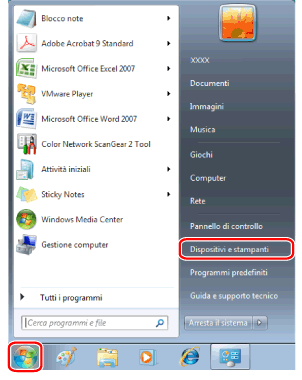
NOTA |
Per Windows 10, selezionare [Impostazioni] → [Dispositivi] → [Stampanti e scanner] → [Impostazioni correlate] → [Dispositivi e stampanti]. Per Windows 8/8.1/Server 2012/Server 2012 R2, visualizzare la charm bar nella schermata [Desktop] e fare clic su [  Impostazioni] → [Pannello di controllo] → [Hardware e suoni] → [Dispositivi e stampanti]. Impostazioni] → [Pannello di controllo] → [Hardware e suoni] → [Dispositivi e stampanti].Per Windows Vista/Server 2008, fare clic su [ ] (Start) → [Pannello di controllo] → [Stampante].Per Windows Server 2003/Server 2003 R2, fare clic su [Start] → [Stampanti e fax]. |
2.
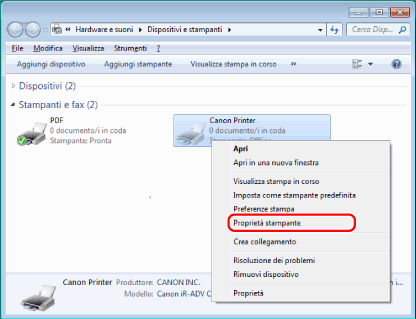
Fare clic con il pulsante destro del mouse sull'icona della stampante di cui si vogliono configurare le impostazioni → fare clic su [Proprietà stampante] (o [Proprietà]).
3.
Fare clic su [Impostazioni periferica] → [Stato periferica].
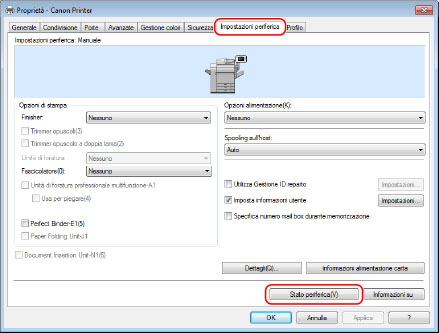
Le impostazioni del driver vengono configurate a seconda delle informazioni di opzione ottenute dalla stampante.
4.
Confermare le impostazioni, come ad esempio le opzioni di alimentazione e di uscita della carta → fare clic su [OK].
NOTA |
Se si utilizza una stampante condivisa, l'installazione di Canon Driver Information Assist Service nel server di stampa è necessaria per utilizzare la funzione [Stato periferica]. Per ulteriori dettagli sull'installazione di Canon Driver Information Assist Service, vedere la Guida di Installazione del Driver Stampante (vedere "Installazione"). Se la richiesta di informazioni restituisce un messaggio di errore, è necessario configurare manualmente le impostazioni, ad esempio le opzioni di alimentazione e di uscita della carta e così via. Se la stampante e il computer sono connessi via USB o tramite una porta WSD (Web Services on Devices), la funzione [Stato periferica] non è disponibile. È necessario configurare manualmente le impostazioni. A seconda del modello di stampante in uso, potrebbe essere necessario fare clic su [Funzione] e impostare la versione funzione della stampante. È possibile verificare la versione funzione della stampante stampando un rapporto di stato dal pannello di controllo della stampante. |