Stampa
In questa sezione si possono trovare informazioni sui metodi di stampa basilari che utilizzano il driver della stampante.
NOTA |
I metodi di stampa possono variare a seconda dell'applicazione in uso. Per informazioni dettagliate, vedere i manuali di istruzioni forniti con l'applicazione. |
1.
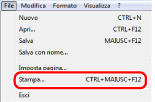
Selezionare [Stampa] dal menu [File] dell'applicazione.
Quando si stampa dall'applicazione Windows Store o da un'app Windows
Quando si utilizza Windows 10:
Selezionare [Stampa] dal menu delle app.
Quando si utilizza Windows 8/Server 2012:
Visualizzare la charm bar a destra nella schermata → fare clic su [ Dispositivi] → selezionare la stampante in uso, quindi scegliere → [Stampa].
Dispositivi] → selezionare la stampante in uso, quindi scegliere → [Stampa].Quando si utilizza Windows 8.1/Server 2012 R2:
Visualizzare la charm bar a destra nella schermata → fare clic su [Dispositivi] → [ Stampa] → selezionare la stampante in uso, quindi scegliere → [Stampa].
Dispositivi] → [Stampa] → selezionare la stampante in uso, quindi scegliere → [Stampa].Se si stampa utilizzando la procedura appena descritta, è possibile impostare solo alcune funzioni di stampa.
2.
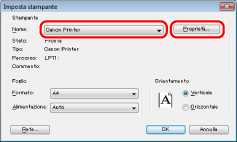
Selezionare la stampante → fare clic su [Preferenze], [Proprietà stampante] o [Proprietà].
3.
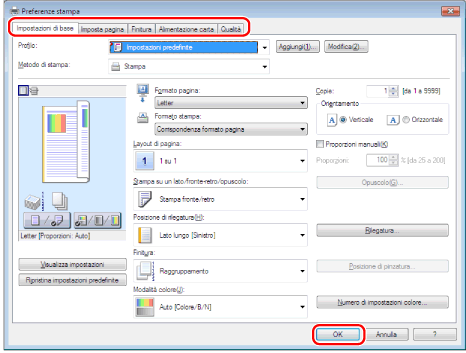
Specificare le impostazioni desiderate nella schermata del driver della stampante→ fare clic su [OK].
Fare clic su ciascuna scheda e specificare le voci desiderate.
NOTA |
La scheda [Impostazioni di base] comprende alcune impostazioni di base del driver. Le impostazioni configurabili nella scheda [Impostazioni di base] possono essere configurate anche in altre schede. L'impostazione predefinita per [Stampa su un lato/fronte-retro/opuscolo] nelle [Impostazioni di base] è [Stampa fronte/retro]. Per informazioni dettagliate, vedere "Stampa su un lato/fronte-retro". Per maggiori informazioni sulle funzioni di stampa disponibili, vedere "Funzioni di stampa" o consultare la Guida (vedere "Visualizzazione della Guida"). |
4.
Fare clic su [OK].
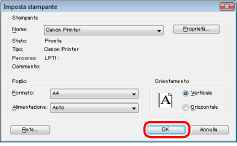
La stampa viene avviata.
NOTA |
Alcuni modelli di stampante permettono di interrompere la stampa da una schermata di conferma dello stato della stampante/interruzione stampa (vedere "Monitoraggio stato/Annulla"). Se viene visualizzata l'icona di una stampante nel vassoio delle applicazioni nell'angolo inferiore destro dello schermo del computer, è possibile interrompere la stampa dal proprio computer. Fare doppio clic sull'icona della stampante → fare clic sul nome del file di cui si vuole interrompere la stampa → fare clic su [Documento] → [Annulla]. In Windows 8/8.1/Server 2012, quando si stampa dall'applicazione Windows Store e sono state precedentemente selezionate impostazioni che richiedono l'immissione di dati o una procedura quando si stampa con funzioni come la stampa protetta, modifica + anteprima, gestione ID divisione, ecc., viene visualizzato il messaggio [La stampante richiede il tuo intervento. Passa al desktop per risolvere il problema]. In questo caso, passare al desktop e seguire le istruzioni nella finestra di dialogo visualizzata. |