Caratteristiche di scansione della scansione WSD
In questa sezione viene descritto come usare le caratteristiche di scansione della scansione WSD.
IMPORTANTE | ||||||||
Si può usare la funzione di scansione di rete solo nelle seguenti condizioni:
|
1.
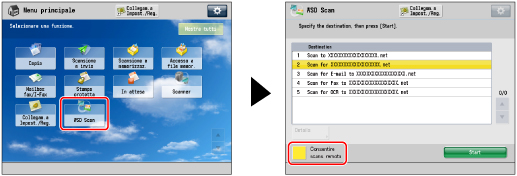
Premere  → [Scansione WSD] → [Consentire scans. remota].
→ [Scansione WSD] → [Consentire scans. remota].Impostare la funzione di scansione della macchina su online.
NOTA |
Se [Scansione WSD] non appare nella schermata del menu principale, premere [Mostra tutti]. Dopo aver premuto [Consentire scans. remota], se l'operazione entra in conflitto con altre operazioni dal driver di scansione, verrà ricevuta l'operazione precedente. |
2.
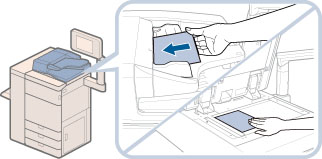
Collocare gli originali.
IMPORTANTE |
Non è possibile effettuare scansioni di originali fronte retro se si usa un alimentatore. Collocare originali di un lato. Il formato di scansione disponibile è fino a A4. Per esempio se si impostano solo originali A3, solo il formato A4 viene sottoposto a scansione. |
NOTA |
Per istruzioni su come collocare gli originali, vedere "Posizionamento degli originali". |
3.
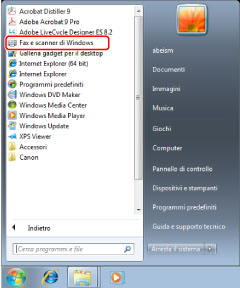
Per Windows 7, fare clic su  (Start) su un computer → [Programmi] → [Fax e scansione Windows].
Per Windows 8, posizionare il cursore in alto a destra (in basso a destra) sul desktop → selezionare [Ricerca] → immettere [Fax e scansione Windows].
Per Windows 8.1, fare clic o toccare [ ] in basso a sinistra della schermata [Start] e fare clic o toccare il riquadro [Fax e scanner di Windows] nella schermata [App].
Per Windows 10, selezionare il menu start → [Tutte le app] → [Accessori Windows] → [Fax e scanner di Windows].
(Start) su un computer → [Programmi] → [Fax e scansione Windows].Per Windows 8, posizionare il cursore in alto a destra (in basso a destra) sul desktop → selezionare [Ricerca] → immettere [Fax e scansione Windows].
Per Windows 8.1, fare clic o toccare [
] in basso a sinistra della schermata [Start] e fare clic o toccare il riquadro [Fax e scanner di Windows] nella schermata [App].Per Windows 10, selezionare il menu start → [Tutte le app] → [Accessori Windows] → [Fax e scanner di Windows].
NOTA | ||||||||
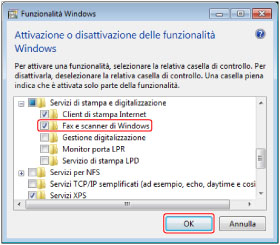
Se [Fax e scanner di Windows] non viene visualizzato in Windows 7, attenersi alle procedure sotto.
Per informazioni sulle funzioni del sistema operativo Windows, vedere il manuale fornito con il sistema operativo o rivolgersi a Microsoft. |
4.
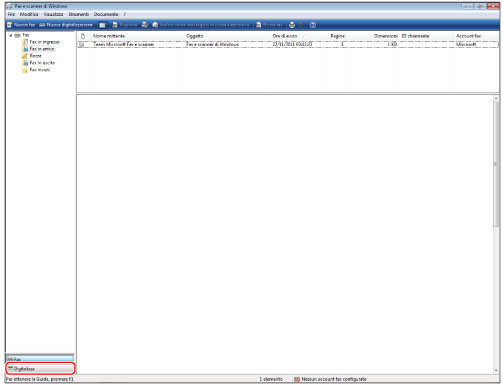
Fare clic su [Digitalizza].
5.
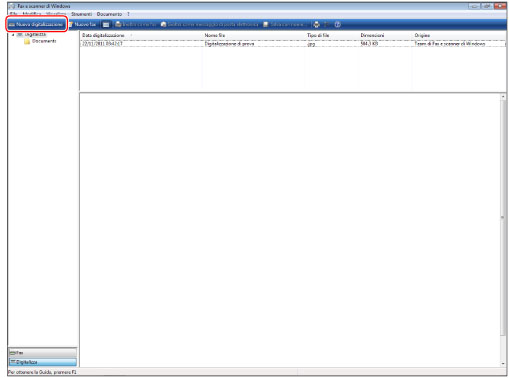
Fare clic su [Nuova digitalizzazione].
6.
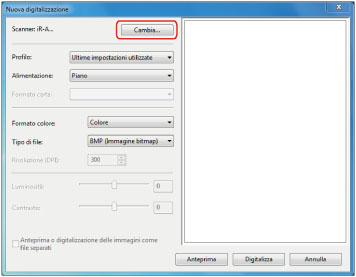
Fare clic su [Cambia] → selezionare questa macchina come scanner → fare clic su [OK].
7.
Specificare ciascuna impostazione.
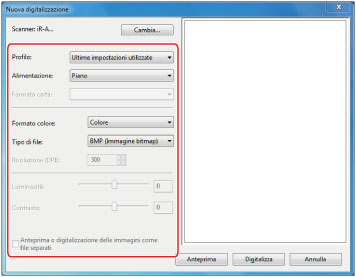
[Profilo]: | Se si effettua la scansione di originali di testo, selezionare [Documento], o selezionare [Foto] per la scansione di foto. |
[Alimentazione]: | Se si utilizza un alimentatore, selezionare [Alimentatore (Scansiona un lato)], o selezionare [Flatbed] se si sta utilizzando il vetro di lettura. |
[Formato carta]: | Selezionare A4. |
[Formato colore]: | [Colore] è impostato. |
[Tipo di file]: | Selezionare da BMP, JPEG, PNG e TIFF. |
[Risoluzione (DPI)]: | "300" è impostato. |
8.
Fare clic su [Digitalizza].
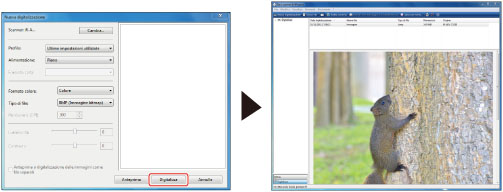
Nella lista appaiono gli originali sottoposti a scansione.
NOTA |
I file sottoposti a scansione sono salvati nella cartella [Documenti scansionati] in [Documenti]. Se si fa clic su [Anteprima], il file sottoposto a scansione viene visualizzato ma non salvato in un computer. |