Bundsteg
Mit dieser Funktion können Sie das Bild nach links, rechts, oben oder unten versetzen, um einen Bundsteg auf den Kopien zu erstellen. So können Sie die Kopien in Ringbücher abheften, ohne das Bild zu beschädigen.
Wählen Sie die Position für den Bundsteg entsprechend der Bindungsrichtung aus.
Linker Rand ausgewählt | Rechter Rand ausgewählt | Oberer Rand ausgewählt | Unterer Rand ausgewählt | ||
 |  |  |  |  |  |
1.
Berühren Sie nacheinander die Tasten [ ] → [Kopie].
] → [Kopie]. 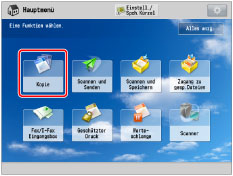
2.
Berühren Sie nacheinander die Tasten [Optionen] → [Bundsteg].
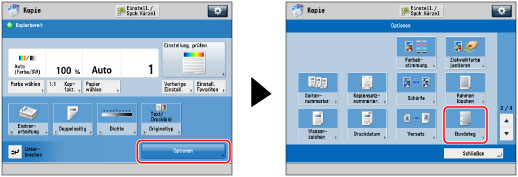
3.
Wählen Sie die Position für den Bundsteg.
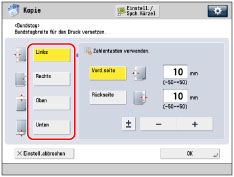
4.
Berühren Sie nacheinander die Tasten [Vord.seite] oder [Rückseite] → [-] oder [+] und geben Sie die entsprechenden Bundstegbreiten ein → Berühren Sie die Taste [OK].
WICHTIG |
Wenn Sie die Funktionen [Bundsteg] und [Doppelseitig] zusammen verwenden und ein Dokument kopieren, das keinen Bundsteg hat, folgen Sie den unten stehenden Anweisungen: Wenn es einen Bundsteg gibt: <1  2>: Stellen Sie den Bundsteg nur für die Rückseite ein. 2>: Stellen Sie den Bundsteg nur für die Rückseite ein. <2 2>: Sie müssen keinen Bundsteg einstellen. <2 1>: Stellen Sie den Bundsteg nur für die Rückseite ein.Wenn es keinen Bundsteg gibt: <1 2>: Stellen Sie den Bundsteg für die Vorder- und Rückseite ein. <2 2>: Stellen Sie den Bundsteg für die Vorder- und Rückseite ein. <2 1>: Stellen Sie den Bundsteg für die Vorder- und Rückseite ein. |
HINWEIS | ||||
Wenn Sie einen anderen Wert als 0 eingeben, können Sie durch Berühren der Taste [±] zwischen positivem und negativem Bundsteg umschalten.
|
5.
Berühren Sie die Taste [Schließen].
WICHTIG |
[Bundsteg] verschiebt das gesamte Original um die eingestellte Breite. Wenn das Bild auf Ihrem Original formatfüllend ist, wird also ein Bereich an einer Kante nicht mitkopiert. |
HINWEIS |
Sie können den Bundsteg auch nur auf der Kopienrückseite einfügen. Daher können Sie Dokumente, die bereits einen Bundsteg haben, in der Funktion <1 2> oder <21> kopieren. |