Justieren der Ränder der führenden Kante/des hinteren Endes
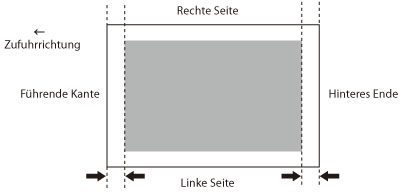
Sie können die Ränder für führende Kante und hinteres Ende justieren.
Je nach dem Papiertyp kann es schwierig sein, das Papier von der Walzenoberfläche der Fixiereinheit zu entfernen, wenn die Ränder der führenden Kante und hinteren Kante klein sind. Aus diesem Grund kann die Qualität des Bildes beeinträchtigt werden, das ausgegebene Papier kann an der Ecke gefaltet oder gebogen werden, oder es können Störungen bei der Papierzufuhr auftreten.
In diesem Fall können Sie möglicherweise die Bildqualität verbessern, indem Sie den Rand erweitern.
1.
Betätigen Sie die Taste  .
.
. 2.
Berühren Sie nacheinander die Tasten [Präferenzen] → [Einstellungen Papier] → [Einstellungen Verwaltung Papiertyp].
3.
Wählen Sie den Papiertyp, den Sie bearbeiten möchten → Berühren Sie die Taste [Details/Bearbeiten].
4.
Berühren Sie die Taste [Ändern] für <Führ./Hintere Ränder just.>.
5.
Berühren Sie die Taste [-] oder [+] zum Justieren der Ränder der führenden Kante und des hinteren Endes → [OK].
Sie können auch Ränder mit den Zahlentasten justieren.
Wenn Sie den Rand der führenden Kante erweitern wollen, justieren Sie den Einstellwert von <Führende Kante> zur [+]-Seite.
Wenn Sie den Rand des hinteren Endes erweitern wollen, justieren Sie den Einstellwert von <Hinteres Ende> zur [+]-Seite.
6.
Berühren Sie die Taste [OK].