Ausgabebereich
In diesem Abschnitt finden Sie Informationen zum Beheben eines Papierstaus, der im Ausgabebereich des Finisher T1/Broschüren Finisher T1 auftritt. Die folgende Abbildung zeigt die Lage des Finisher T1/Broschüren Finisher T1.

1.
Öffnen Sie den Ausgabeschlitz außen am Finisher und ziehen Sie alles Papier heraus, das von außen sichtbar ist.
Wenn Sie kein gestautes Papier sehen können, prüfen Sie bitte, ob Papier im Inneren des Ausgabebereichs am Finisher gestaut ist.
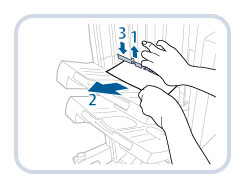 | 1. Öffnen Sie den Ausgabeschlitz. |
2. Entfernen Sie das gesamte gestaute Papier. | |
3. Schließen Sie den Ausgabeschlitz. |
WICHTIG |
Wenn es zu einem Papierstau kommt, während Sie im Modus <Heften> drucken, entfernen Sie nicht die ausgegebenen Blätter, die auf die Heftung warten. (Nachdem Sie den Papierstau beseitigt haben, werden der Druck- und der Heftvorgang fortgesetzt.) |
2.
Öffnen Sie die vordere Abdeckung des Finisher.

*1 Broschüren Finisher T1
*2 Finisher T1
3.
Öffnen Sie die obere Abdeckung des Finishers.

4.
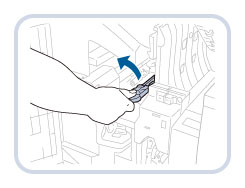
Ausgabeführung öffnen.
5.
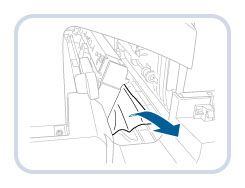
Entfernen Sie das gesamte gestaute Papier.
6.
Schließen Sie die Ausgabeführung.
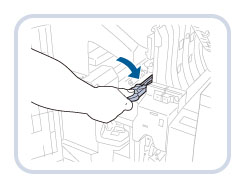
 VORSICHT VORSICHT |
Bitte schließen Sie die Ausgabeführung vorsichtig und achten Sie darauf, dass Sie sich nicht die Finger einklemmen. Sie könnten sich verletzen. |
7.
Schließen Sie die obere und vordere Abdeckung des Finishers.

| VORSICHT |
Achten Sie beim Schließen der Abdeckung darauf, dass Ihre Finger nicht eingeklemmt werden, da dies zu Verletzungen führen kann. |
8.
Folgen Sie den Anweisungen auf dem Display.
HINWEIS |
Das Display mit den Anweisungen zur Beseitigung des Papierstaus erscheint mehrmals, bis der Papierstau beseitigt ist. |