Configuración de las opciones de impresora
Antes de imprimir, necesita establecer la configuración de la impresora para poder utilizar las funciones de las opciones de la impresora (alimentación de papel, salida de papel, etc.) incluidas e instaladas en la máquina.
La configuración de la impresora puede definirse automáticamente al instalar el controlador. Si el equipo no pudiera configurarse durante la instalación, siga el procedimiento que se describe a continuación.
IMPORTANTE |
Para definir la configuración de la opción de impresora, debe iniciar sesión en el ordenador como miembro del grupo de administradores. |
1.
Haga clic en [ ] (Inicio) → [Dispositivos e impresoras].
] (Inicio) → [Dispositivos e impresoras].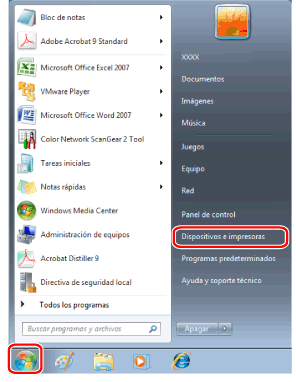
NOTA |
Para Windows 10, seleccione [Configuración] → [Dispositivos] → [Impresoras y escáneres] → [Opciones de configuración relacionadas] → [Dispositivos e impresoras]. Para Windows 8/8.1/Server 2012/Server 2012 R2, muestre la barra de botones de acceso en la pantalla [Escritorio] y haga clic en [  Configuración] → [Panel de control] → [Hardware y sonido] → [Dispositivos e impresoras]. Configuración] → [Panel de control] → [Hardware y sonido] → [Dispositivos e impresoras].En Windows Vista/Server 2008, haga clic en [ ] (Inicio) → [Panel de control] → [Impresora].Para Windows Server 2003/Server 2003 R2, haga clic en [Inicio] → [Impresoras y faxes]. |
2.
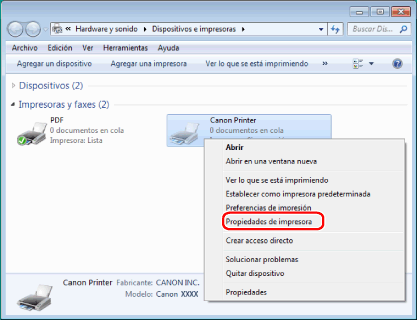
Haga clic con el botón derecho del ratón en el icono de la impresora cuyas opciones desee especificar → haga clic en [Propiedades de impresora] (o en [Propiedades]).
3.
Haga clic en [Configuraciones del dispositivo] → [Recibir estado del dispositivo].
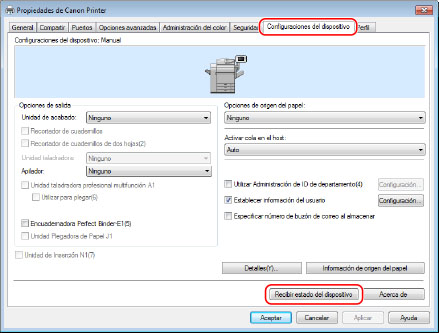
La configuración de las opciones del controlador se realiza en función de la información sobre las opciones obtenida de la impresora.
4.
Confirme la configuración (por ejemplo, las opciones de origen del papel y las opciones de salida de papel) → haga clic en [Aceptar].
NOTA |
Si va a utilizar una impresora compartida, tendrá que instalar Canon Driver Information Assist Service en el servidor de impresión para poder utilizar la función [Recibir estado del dispositivo]. Para obtener información detallada acerca de cómo instalar Canon Driver Information Assist Service, consulte la Guía de instalación del controlador de impresora (consulte "Instalación"). Si la solicitud de información devuelve un mensaje de error, deberá configurar los ajustes (opciones de la alimentación de papel, opciones de la salida de papel, etc.) manualmente. Si la impresora y el ordenador están conectados mediante un puerto USB o WSD (Web Services on Devices), la función [Recibir estado del dispositivo] no estará disponible. Deberá realizar la configuración manualmente. En función del modelo de impresora que utilice, es posible que necesite hacer clic en [Función] para definir la versión de las funciones de la impresora. En el panel de control de la impresora, imprima un informe de estado para confirmar la versión de la función de la impresora. |