Impresión
Esta sección explica el procedimiento básico de impresión con el controlador de impresora.
NOTA |
Los métodos de impresión pueden variar según la aplicación que utilice. Para información detallada, consulte los manuales proporcionados con la aplicación. |
1.
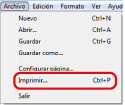
Seleccione [Imprimir] en el menú [Archivo] de la aplicación.
Cuando imprima desde una aplicación Windows Store o una aplicación Windows
Cuando utilice Windows 10:
Seleccione [Imprimir] desde el menú de la aplicación.
Cuando utilice Windows 8/Server 2012:
Muestre la barra de botones de acceso en la parte derecha de la pantalla → haga clic en [ Dispositivos] → la impresora que esté utilizando → [Imprimir].
Dispositivos] → la impresora que esté utilizando → [Imprimir].Cuando utilice Windows 8.1/Server 2012 R2:
Muestre la barra de botones de acceso en la parte derecha de la pantalla → haga clic en [Dispositivos] → [ Imprimir] → la impresora que esté utilizando → [Imprimir].
Dispositivos] → [Imprimir] → la impresora que esté utilizando → [Imprimir].Si imprime con el procedimiento anterior, solo podrá establecer algunas funciones de impresión.
2.
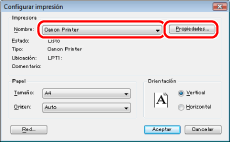
Seleccione la impresora → haga clic en [Preferencias], [Propiedades de impresora], o [Propiedades].
3.
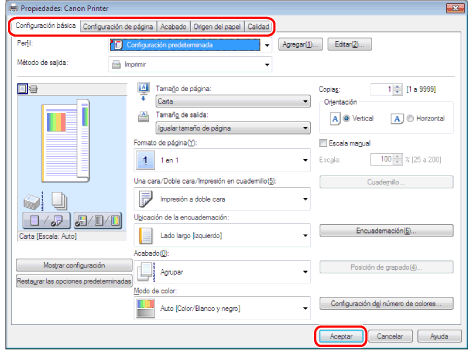
Especifique las opciones que desee en la pantalla del controlador de impresora → haga clic en [Aceptar].
Haga clic en cada ficha y especifique los elementos que desee.
NOTA |
La ficha [Configuración básica] incluye solo algunas de las configuraciones básicas del controlador. Las opciones que se pueden configurar en la ficha [Configuración básica] se pueden configurar también en otras fichas. La configuración predeterminada para [Una cara/Doble cara/Impresión en cuadernillo] es [Impresión a doble cara]. Para información detallada, consulte "Impresión a una cara y a doble cara". Para información acerca de las funciones de impresión disponibles, consulte "Funciones de impresión" o la Ayuda (consulte "Visualización de la Ayuda"). |
4.
Haga clic en [Aceptar].
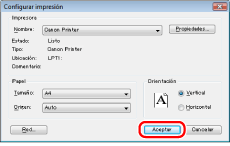
Se iniciará la impresión.
NOTA |
Algunos modelos de impresora permiten detener la impresión desde una pantalla de confirmación del estado de la impresora/cancelación de la impresión (consulte la "Monitor estado/Cancelar"). Si se muestra un icono de impresora en la bandeja de tareas situada en la parte inferior derecha de la pantalla, podrá detener la impresión desde el ordenador. Haga doble clic en el icono de impresora → haga clic en el nombre del archivo cuya impresión desea detener → haga clic en [Documento] → [Cancelar]. En Windows 8/8.1/Server 2012, al imprimir desde la aplicación Windows Store, si ha seleccionado previamente alguna opción que requiera introducir algún dato o realizar un procedimiento al imprimir, como Impresión segura, Edición y vista preliminar, Administración de ID de departamento, etc., se mostrará el mensaje: [La impresora necesita tu atención. Vete al escritorio para solucionar el problema.]. En este caso, vaya al escritorio y siga las instrucciones del cuadro de diálogo que se muestra. |