이미지의 확대 배율을 조정
용지 종류에 따라 정착기에서 발생한 열 때문에 용지가 약간 늘어나거나 줄어들 수 있습니다. 이 경우, 이에 따라 이미지도 확대되거나 축소될 수 있습니다. 이 기능은 각 용지에 대해 확대/축소 배율을 설정하거나, 용지 뒷면의 이미지 확대/축소 배율에 맞도록 축소된 이미지를 확대할 수 있도록 합니다. 확대/축소 배율을 입력하거나 수동으로 측정한 테스트 페이지 값을 입력하여 이미지의 확대/축소 배율을 조정할 수 있습니다.
1.
 를 누릅니다.
2.
[환경 설정] → [용지 설정] → [용지종류의 관리설정]을 누릅니다.
3.
목록에서 편집할 용지 종류를 선택하고 → [상세/편집]을 누릅니다.
4.
<화상위치 조정>의 [변경]을 누릅니다.
5.
[스캐너를 사용안함]을 누릅니다.
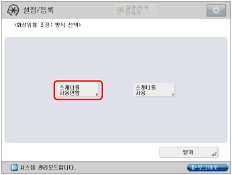
6.
[테스트 페이지 출력]을 누릅니다.
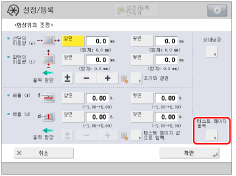
7.
인쇄할 테스트 페이지 수를 입력하고 → [다음화면]을 누릅니다.
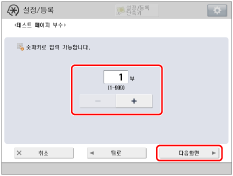
참고 |
이미지 위치가 매우 다를 경우 여러 장의 테스트 페이지를 인쇄하고 측정한 길이의 평균을 사용하여 교정의 정확도를 개선할 수도 있습니다. |
8.
사용자가 설정한 크기의 용지가 들어 있는 용지 공급원을 선택하고 → [인쇄 시작]을 누릅니다.
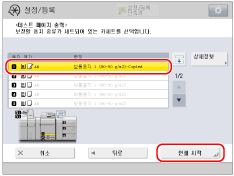
테스트 페이지가 인쇄됩니다.
9.
<화상위치 조정> 화면으로 돌아간 후 → 확대/축소 배율을 설정합니다.
확대/축소 배율(%)을 입력한 경우:
<화상위치 조정> 화면에서 <배율 (f)> 및 <배율 (d)>의 확대/축소 배율(%)을 설정하고 → [확인]을 누릅니다.
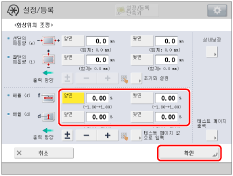
<배율 (f)>: | 입력한 비율에 따라 공급 방향에 평행한 방향으로 이미지를 확대 또는 축소합니다. |
<배율 (d)>: | 입력한 비율에 따라 공급 방향에 수직인 방향으로 이미지를 확대 또는 축소합니다. |
필요하면 테스트 페이지를 다시 인쇄한 다음 보정량을 확인합니다.
측정한 테스트 페이지 용지의 값을 수동으로 입력한 경우:
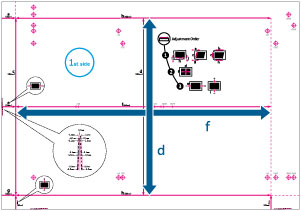
테스트 페이지 위의 'f'와 'd' 마크의 길이를 수동으로 측정합니다.
기본값: f = 360.0 mm, d = 250.0 mm
참고 |
270 mm x 380 mm 보다 작은 용지로 테스트 페이지를 인쇄하면 전체 페이지가 용지 위에 인쇄되지 않기 때문에 'f'와 'd'의 길이를 측정할 수 없습니다. 이 경우, 기본값(f/2: 180 mm, d/2: 125 mm)과 특정된 길이'f/2'와 'd/2'를 비교하여 확대/축소 백분율을 계산할 수 있습니다. 계산된 백분율을 사용하여 확대/축소 배율을 조정하십시오. |
[테스트 페이지 값 으로 입력]을 누릅니다.
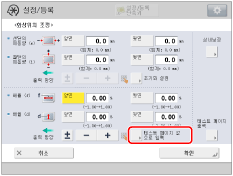
앞면과 뒷면의 테스트 페이지 길이를 입력하고 → [확인]을 누릅니다.
예를 들어 [f]의 측정한 길이가 360.4 mm이면 360.4를 입력합니다. 길이의 차이(이 경우는 0.4 mm)는 이미지가 정확한 크기로 인쇄되도록 자동으로 감소됩니다.
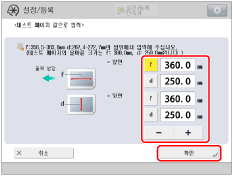
[f]: | 테스트 페이지 위의 'f' 마크 측정 길이를 입력합니다. |
[d]: | 테스트 페이지 위의 'd' 마크 측정 길이를 입력합니다. |
필요하면 테스트 페이지를 다시 인쇄한 다음 보정량을 확인합니다.
10.
[확인]을 누릅니다.