Mode spécial
Utilisez les réglages de mode spécial pour corriger les problèmes de qualité.
Lisez attentivement ce qui suit avant toute modification des réglages.
|
IMPORTANT
|
Dans des conditions normales, conservez les réglages par défaut :Ne modifiez les réglages que lorsque les problèmes suivants se produisent.
|
Réglages pouvant être spécifiés via le panneau de commandes
Réglages
 |
Les réglages par défaut sont indiqués en gras.
|
|
Mode spécial
|
Options
|
Détails
|
||||||||||||||
|
Mode spécial B
|
Non, Mode 1, Mode 2, Mode 3, Mode 4
|
Selon le type de papier et l'environnement, des traînées verticales peuvent apparaître sur les impressions. Si tel est le cas, modifiez ce réglage.
Plus la valeur augmente, plus l'effet est marqué.
|
||||||||||||||
|
Mode spécial C
|
Non, Mode 1, Mode 2, Mode 3
|
Après remplacement de la cartouche d'encre ou si vous utilisez la même cartouche depuis longtemps, des traînées verticales peuvent apparaître sur les documents imprimés. Dans ce cas, modifiez ce réglage.
L'effet est d'autant plus marqué que la valeur est élevée.
|
||||||||||||||
|
Mode spécial D
|
Non, Mode 1, Mode 2
|
Le papier peut parfois s'enrouler ou se froisser, selon le type de papier et l'environnement de travail. Dans ce cas, modifiez ce réglage.
Plus la valeur augmente, plus l'effet est marqué.
|
||||||||||||||
|
Mode spécial H
|
Non, Oui
|
Selon le type de papier (en particulier lorsque vous utilisez du papier épais) ou votre environnement (particulièrement en atmosphères sèches), vous pouvez voir apparaître des taches d'encre éparses autour du texte ou des motifs. Dans ce cas, configurez ce réglage sur <Oui>.
|
||||||||||||||

Spécification des réglages de mode spécial depuis le panneau de commandes
1
Appuyer sur [ ] (Menu).
] (Menu). 2
Utiliser [ ] ou [
 ] pour sélectionner <Réglages/Maintenance>, puis appuyer sur [OK].
] ou [] pour sélectionner <Réglages/Maintenance>, puis appuyer sur [OK].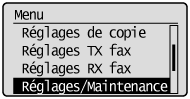
3
Utiliser [] ou [] pour sélectionner <Traitement spécial>, puis appuyer sur [OK].
] ou [] pour sélectionner <Traitement spécial>, puis appuyer sur [OK].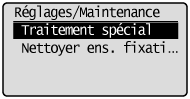
Réglages pouvant être spécifiés via le pilote d'imprimante
Réglages
|
|
Les réglages par défaut sont indiqués en gras.
|
|
Mode spécial
|
Options
|
Détails
|
||||
|
Réglage d'impression spécial
|
Désactivé, Mode 1, Mode 2, Mode 3, Mode 4
|
Selon le type de papier et l'environnement, des traînées verticales peuvent apparaître sur les documents imprimés. Si tel est le cas, modifiez ce réglage.
Plus la valeur augmente, plus l'effet est marqué. [Désactivé] -> [Mode 1] -> [Mode 2] -> [Mode 3] -> [Mode 4]
(faible) (élevé)
|
||||
|
Mode d'impression spécial
|
Désactivé, Paramètres spéciaux 1, Paramètres spéciaux 2
|
[Désactivé]
Imprime sans appliquer de mode d'impression spécial. [Paramètres spéciaux 1] Si des codes-barres imprimés avec votre machine ne peuvent pas être lus, définissez ce réglage sur [Paramètres spéciaux 1] pour réduire le problème.
[Paramètres spéciaux 2]
Lorsque vous imprimez des documents très contrastés, les contours du texte ou des images imprimés peuvent devenir blancs. Configurez ce réglage sur [Paramètres spéciaux 2] pour résoudre le problème.
|
Spécification des réglages de mode spécial depuis le pilote d'imprimante
1
Cliquez sur l'onglet [Finition].
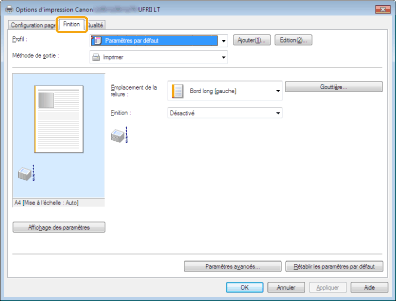
|
REMARQUE
|
|
Pour en savoir plus sur l'accès à l'écran du pilote d'imprimante, voir "Impression" et "Configuration des réglages d'impression par défaut".
|
2
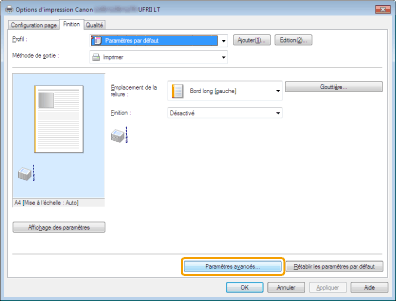
Cliquez sur [Paramètres avancés].