In diesem Abschnitt wird beschrieben, wie Sie über die [Systemsteuerung] auf den Faxtreiberbildschirm zugreifen und die Standardfaxeinstellungen angeben.
Sie können u. a. Adressbücher bearbeiten, Vorlagen für Deckblätter speichern und Seitenformate einstellen.
Angeben der Standardfaxeinstellungen (PC-Fax)
|
WICHTIG
|
|
Wenn Sie die Standardfaxeinstellungen ändern möchten, müssen Sie sich als Mitglied der Administrator- oder Hauptbenutzergruppe an Ihrem Computer anmelden.
|
1.
Klicken Sie auf [ ] (Start) -> [Geräte und Drucker].
] (Start) -> [Geräte und Drucker].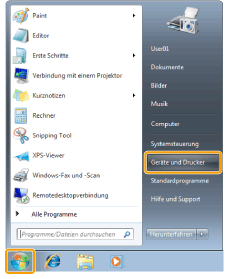
|
HINWEIS
|
|
Unter Windows Vista klicken Sie auf [
 ] (Start) -> [Systemsteuerung] -> [Drucker]. ] (Start) -> [Systemsteuerung] -> [Drucker].Unter Windows XP Professional klicken Sie auf [Start] -> [Drucker und Faxgeräte].
Unter Windows XP Home Edition klicken Sie auf [Start] -> [Systemsteuerung] -> [Drucker und andere Hardware] -> [Drucker und Faxgeräte].
Unter Windows 2000 klicken Sie auf [Start] -> [Einstellungen] -> [Drucker].
|
2.
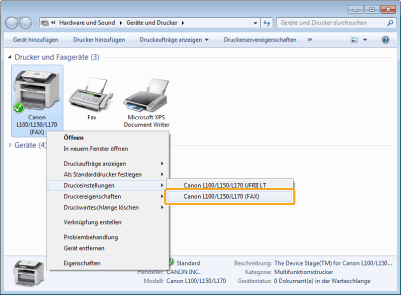
Klicken Sie mit der rechten Maustaste auf das Symbol für das Gerät, klicken Sie auf [Druckeinstellungen] und anschließend auf [Canon L100/L150/L170 (FAX)].
|
HINWEIS
|
|
Klicken Sie bei anderen Betriebssystemen als Windows 7 mit der rechten Maustaste auf das Symbol für das Faxgerät, dessen Einstellungen Sie konfigurieren möchten, und klicken Sie dann auf [Druckeinstellungen].
|
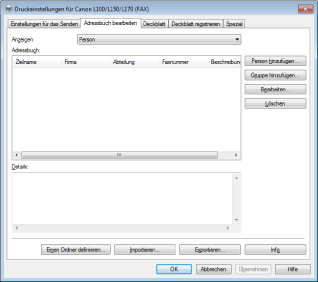
Der Faxtreiber-Bildschirm umfasst die folgenden Registerkarten.
Registerkarte [Einstellungen für das Senden]
Registerkarte [Adressbuch bearbeiten]
Registerkarte [Deckblatt]
Registerkarte [Deckblatt speichern]
Registerkarte [Spezial]
3.
Geben Sie die gewünschten Einstellungen im Faxtreiber-Bildschirm an, und klicken Sie dann auf [OK].
Nähere Informationen zu den Faxtreibereinstellungen finden Sie in der Online-Hilfe. (Siehe "Anzeigen der Online-Hilfe (PC-Fax)".)
|
HINWEIS
|
|
Sie können beim Faxen die vorab konfigurierten Einstellungen ändern. Konfigurieren Sie die Einstellungen in der Anwendung, um sie zu ändern.
Die Anzeige kann je nach Betriebssystem und der Systemumgebung variieren.
|