In diesem Abschnitt wird erläutert, wie Sie über die [Systemsteuerung] auf den Druckereinrichtungsbildschirm zugreifen und die Druckfunktionseinstellungen vorab konfigurieren.
Der Drucker, dessen Einstellungen Sie konfiguriert haben, druckt stets mit diesen Einstellungen.
Bei Bedarf können Sie diese Einstellungen vor dem Drucken ändern. Zur Änderung der Einstellungen konfigurieren Sie sie über die Anwendung im Dialogfeld [Drucken] (siehe "Drucken").
Konfigurieren der Standarddruckeinstellungen
|
WICHTIG
|
|
Wenn Sie die Standarddruckeinstellungen ändern möchten, müssen Sie sich als Mitglied der Administrator- oder Hauptbenutzergruppe an Ihrem Computer anmelden.
|
|
HINWEIS
|
|
Die Anzeige ist je nach Betriebssystem sowie Typ und Version des Druckertreibers möglicherweise unterschiedlich.
|
1.
Klicken Sie auf [ ] (Start) -> [Geräte und Drucker].
] (Start) -> [Geräte und Drucker].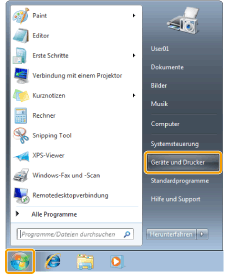
|
HINWEIS
|
|
Unter Windows Vista klicken Sie auf [
 ] (Start) -> [Systemsteuerung] -> [Drucker]. ] (Start) -> [Systemsteuerung] -> [Drucker].Unter Windows XP Professional klicken Sie auf [Start] -> [Drucker und Faxgeräte].
Unter Windows XP Home Edition klicken Sie auf [Start] -> [Systemsteuerung] -> [Drucker und andere Hardware] -> [Drucker und Faxgeräte].
Unter Windows 2000 klicken Sie auf [Start] -> [Einstellungen] -> [Drucker].
|
2.
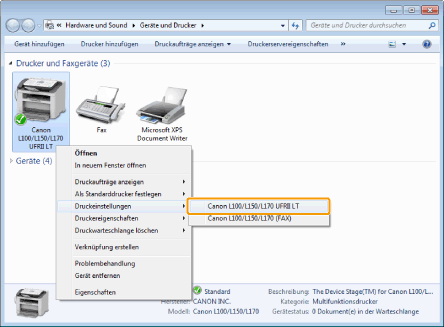
Klicken Sie mit der rechten Maustaste auf das Symbol für das Gerät, klicken Sie auf [Druckeinstellungen] und anschließend auf [Canon L100/L150/L170 UFRII LT].
|
HINWEIS
|
|
Klicken Sie bei anderen Betriebssystemen als Windows 7 mit der rechten Maustaste auf das Symbol für den Drucker, dessen Einstellungen Sie konfigurieren möchten, und klicken Sie dann auf [Druckeinstellungen].
|
3.
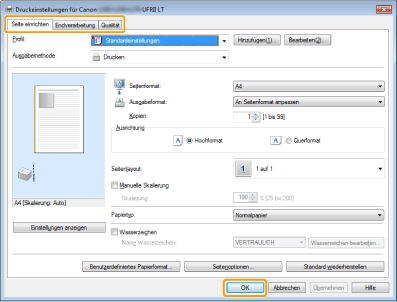
Geben Sie die gewünschten Einstellungen im Druckertreiber-Bildschirm an, und klicken Sie dann auf [OK].
Klicken Sie auf die Registerkarten [Seite einrichten], [Endverarbeitung] und [Qualität], und geben Sie dann die gewünschten Elemente an.
|
HINWEIS
|
|
Informationen zu verfügbaren Druckfunktionen und zu den Elementen, die auf den einzelnen Registerkarten konfiguriert werden können, finden Sie in der Online-Hilfe. (Siehe "Anzeigen der Online-Hilfe".)
|