Impression sans ouvrir un fichier (impression directe)
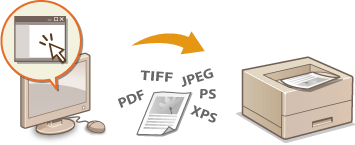
Vous pouvez imprimer un fichier depuis un navigateur Web (interface utilisateur distante) sans ouvrir le fichier. Vous pouvez aussi imprimer un fichier PDF localisé sur le Web en spécifiant juste son URL.
Formats de fichier disponibles
L'impression directe permet d'imprimer les types de fichiers suivants. Certaines structures de fichiers ne sont cependant pas compatibles avec l'impression directe.
Fichier PDF *1
Fichier PS
Fichier EPS
Fichier JPEG
Fichier TIFF
Fichier XPS
|
*1 Version 1.7 prise en charge.
|
 |
||||||||||||||||||||||||
|
La taille de fichier imprimable maximale est indiquée ci-dessous.
*2 Avec certaines structures de fichiers, même les fichiers TIFF dont la taille ne dépasse pas la limite supérieure peuvent ne pas être imprimés. Si tel est le cas, réglez <TIFF Spooler> sur <Oui> et essayez de nouveau d'imprimer. TIFF Spooler
|
1
Lancez l'interface utilisateur distante et connectez-vous. Démarrage de l'interface utilisateur distante
2
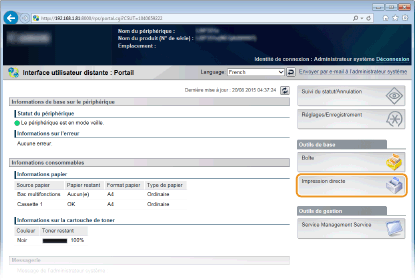
Cliquez sur [Impression directe].
3
Cliquez sur le type de fichier à imprimer.
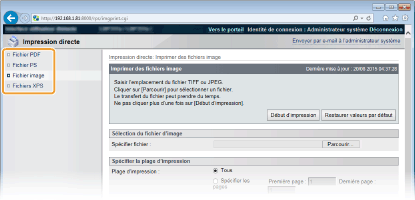
[Fichier PDF]
Cliquez pour imprimer un fichier PDF.
Cliquez pour imprimer un fichier PDF.
[Fichier PS]
Cliquez pour imprimer un fichier PS ou EPS.
Cliquez pour imprimer un fichier PS ou EPS.
[Fichier image]
Cliquez pour imprimer un fichier JPEG ou TIFF.
Cliquez pour imprimer un fichier JPEG ou TIFF.
[Fichiers XPS]
Cliquez pour imprimer un fichier XPS.
Cliquez pour imprimer un fichier XPS.
4
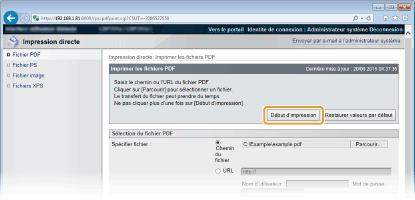
Cliquez sur [Parcourir].
Lorsque la boîte de dialogue permettant de sélectionner le fichier s'affiche, sélectionnez le fichier à imprimer et cliquez sur [Ouvrir].
Pour imprimer un fichier PDF, sélectionnez [Chemin du fichier].
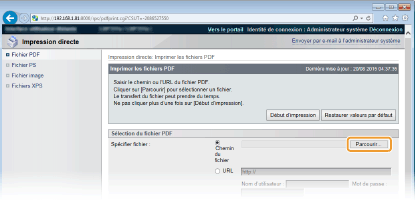

Impression d'un fichier PDF localisé sur le Web
Sélectionnez [URL] et saisissez l'URL du fichier PDF. Si l'authentification de l'utilisateur est requise, saisissez le nom d'utilisateur et le mot de passe.
Si le fichier PDF est protégé par un mot de passe
Saisissez le mot de passe dans [Mot de passe du document ].
Si vous imprimez un fichier PDF associé à un serveur de règles
Spécifiez les réglages [Nom d'utilisateur du serveur de stratégie ] et [Mot de passe du serveur de stratégie ].
5
Définissez les réglages d'impression nécessaires. Réglages d'impression pour l'impression directe
6
Cliquez sur [Début d'impression].
L'écran illustré ci-dessous s'affiche et l'impression commence.
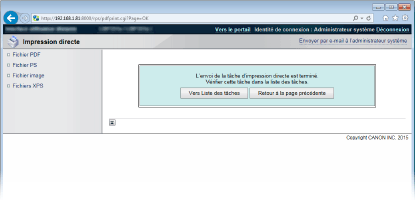
Si vous cliquez sur [Vers Liste des tâches], la page [Statut tâches] s'affiche pour indiquer l'état d'avancement de l'impression. Vérification de l'état actuel des documents d'impression

Le démarrage de l'impression peut prendre quelques minutes.