Aktualisieren der Firmware
Aktualisierung über Remote UI.
|
HINWEIS
|
KommunikationstestUm zu kontrollieren, ob die Übertragung mit dem Lieferserver ordnungsgemäß funktioniert, können Sie bei Bedarf vor der Installation einen Kommunikationstest durchführen.
|
Aktualisieren durch Verbindung dieses Druckers mit einem externen Netzwerk
Wenn der Drucker mit einem externen Netzwerk verbunden ist, können Sie durch Verknüpfung mit dem Lieferserver auf die neueste Version der Firmware aktualisieren.
|
WICHTIG
|
Geschätzte, für die Anwendung der Firmware erforderliche ZeitEs dauert ungefähr 20 Minuten, die heruntergeladene Firmware anzuwenden. Dieser Vorgang kann je nach Systemkonfiguration und Netzwerkumgebung Ihres Druckers auch länger dauern.
|
Überprüfen der neuen Firmware/Festlegen der Liefereinstellungen
Sie können die neue Firmware überprüfen, die mit dem Drucker anwendbar ist, und die Liefereinstellungen festlegen.
1
Starten Sie Remote UI, und melden Sie sich dann als Administrator an.
2
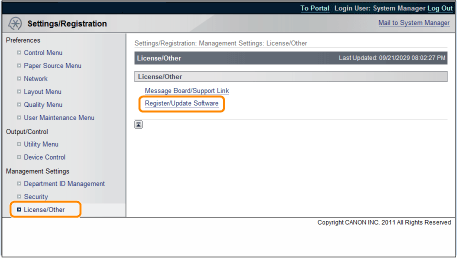
Klicken Sie auf der Startseite der Remote UI auf [Settings/Registration] → [License/Other] → [Register/Update Software].
3
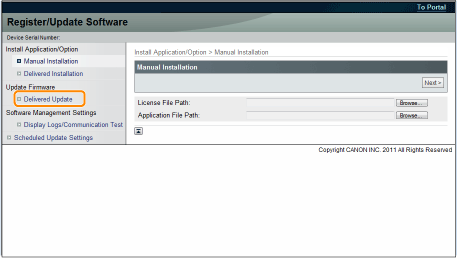
Klicken Sie auf [Delivered Update].
4
Klicken Sie auf [Confirm New Firmware].
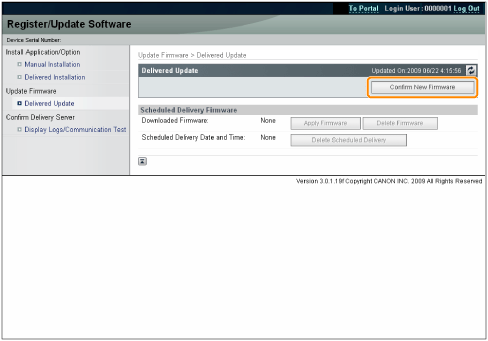
Rufen Sie vom Lieferserver Informationen dazu ab, ob eine neue anwendbare Firmware verfügbar ist oder nicht.

5
Überprüfen Sie die angezeigten Informationen → legen Sie die notwendigen Einstellungen fest → klicken Sie auf [Execute].
Wenn der Bildschirm mit der Vereinbarung angezeigt wird, lesen Sie die Vereinbarung. Wenn Sie der Vereinbarung zustimmen, klicken Sie auf [I Accept].
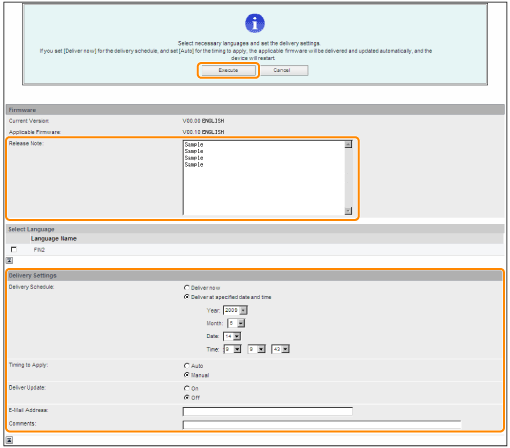
Einzelheiten zu jedem Element werden nachfolgend angegeben.
Firmware:
|
Current Version:
|
Zeigt die Version der aktuellen Firmware an.
|
|
Applicable Firmware:
|
Zeigt die neue Firmware an, die mit dem Drucker anwendbar ist.
|
|
Release Note:
|
Wenn die neue Firmware einen Releasehinweis hat, wird diese Information angezeigt.
|
Delivery Settings:
Delivery Schedule: Klicken Sie auf "Deliver now" oder "Deliver at specified date and time".
|
[Deliver now]:
|
Lädt die Firmware herunter, nachdem die Lieferungseinstellung festgelegt worden ist.
|
|
[Deliver at specified date and time]:
|
Wählen Sie Datum/Uhrzeit (Jahr, Monat, Datum und Uhrzeit) für den Download der Firmware aus der Dropdown-Liste aus.
|
Timing to Apply: Klicken Sie auf [Auto] oder [Manual].
|
[Auto]:
|
Die Firmware wird automatisch angewendet, sobald der Download der Firmware abgeschlossen ist.
|
|
[Manual]:
|
Die Firmware wird nur heruntergeladen. Zum Anwenden der heruntergeladenen Firmware nehmen Sie eine Einstellung über [Apply Firmware] vor.
|
Deliver Update: Klicken Sie auf [On] oder [Off].
|
[On]:
|
Es wird nur der Unterschied zwischen aktueller Firmware und neuer Firmware heruntergeladen.
|
|
[Off]:
|
Die neue Firmware wird vollständig heruntergeladen.
|
E-Mail Address: Geben Sie die E-Mail-Adresse des Administrators ein. Sie können E-Mails über den Aktualisierungsstatus empfangen, die vom Lieferserver versendet werden.
Comments: Geben Sie einen Kommentar ein, der automatisch der E-Mail angefügt werden soll. Wenn Sie den Modellnamen eingeben, können Sie feststellen, auf den Status welches Geräts sich die E-Mail bezieht.
|
HINWEIS
|
Lieferplan und Zeitpunkt der AnwendungWenn der Lieferplan auf [Deliver now] gesetzt ist und der Zeitpunkt der Anwendung auf [Auto] gesetzt ist
Die Firmware wird angewendet, sobald die neue Firmware vom Lieferserver heruntergeladen worden ist. Wenn die Anwendung abgeschlossen ist, startet der Drucker automatisch neu.  Wenn der Lieferplan auf [Deliver now] gesetzt ist und der Zeitpunkt der Anwendung auf [Manual] gesetzt ist
Die neue Firmware wird heruntergeladen.  Wenn der Lieferplan auf [Deliver at specified date and time]
Die geplante Lieferung ist auf das festgelegte Datum/die festgelegte Uhrzeit eingestellt.  |
Anwendung der heruntergeladenen Firmware
Sie können die heruntergeladene Firmware auf den Drucker anwenden.
|
HINWEIS
|
|
Wenn der Zeitpunkt der Anwendung in den Liefereinstellungen auf [Auto] gesetzt ist, ist dieser Schritt nicht notwendig.
|
1
Starten Sie Remote UI, und melden Sie sich dann als Administrator an.
2
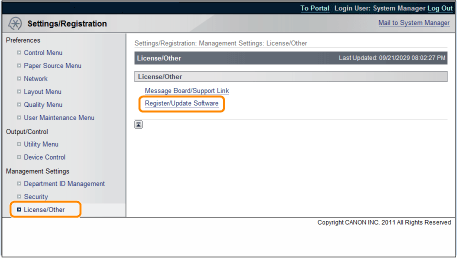
Klicken Sie auf der Startseite der Remote UI auf [Settings/Registration] → [License/Other] → [Register/Update Software].
3
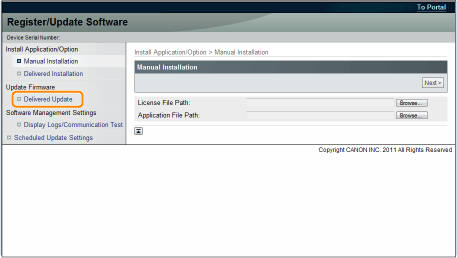
Klicken Sie auf [Delivered Update].
4
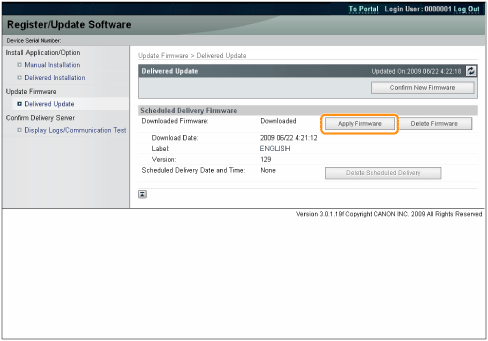
Klicken Sie auf [Apply Firmware].
5
Bestätigen Sie die anzuwendende Firmware → klicken Sie auf [Yes].
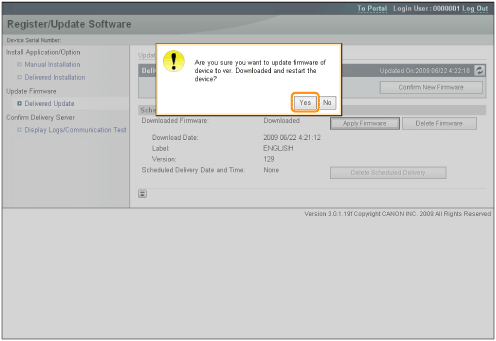
Die neue Firmware wird auf den Drucker angewendet. Wenn die Anwendung abgeschlossen ist, startet der Drucker automatisch neu.

Löschen der heruntergeladenen Firmware
Sie können die heruntergeladene Firmware löschen.
1
Starten Sie Remote UI, und melden Sie sich dann als Administrator an.
2
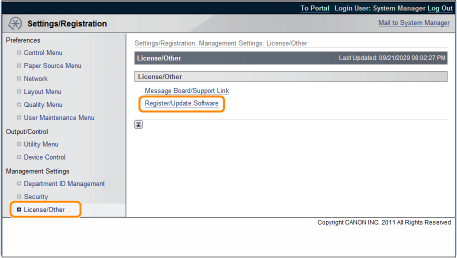
Klicken Sie auf der Startseite der Remote UI auf [Settings/Registration] → [License/Other] → [Register/Update Software].
3
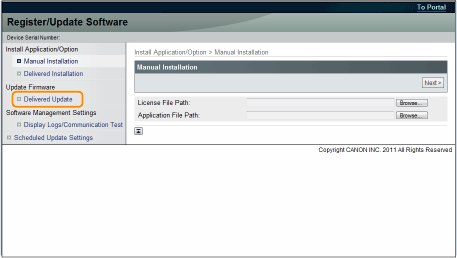
Klicken Sie auf [Delivered Update].
4
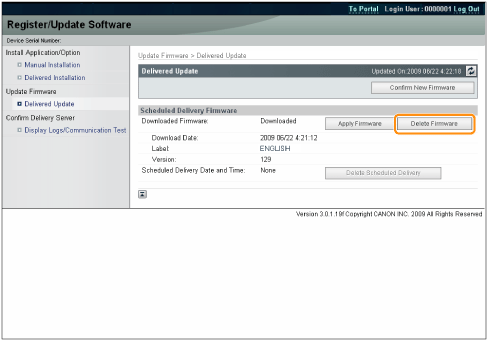
Klicken Sie auf [Delete Firmware].
5
Bestätigen Sie die löschende Firmware → klicken Sie auf [Yes].
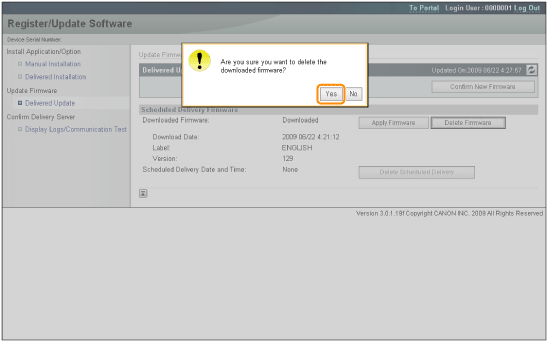
Die Firmware wird gelöscht.

Löschen der geplanten Lieferung
Sie können die geplante Lieferung der Firmware löschen.
1
Starten Sie Remote UI, und melden Sie sich dann als Administrator an.
2
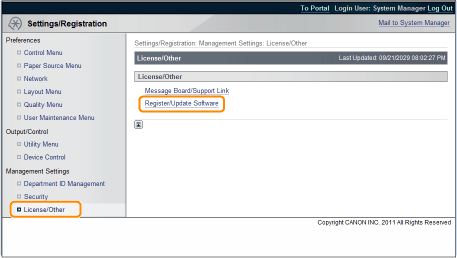
Klicken Sie auf der Startseite der Remote UI auf [Settings/Registration] → [License/Other] → [Register/Update Software].
3
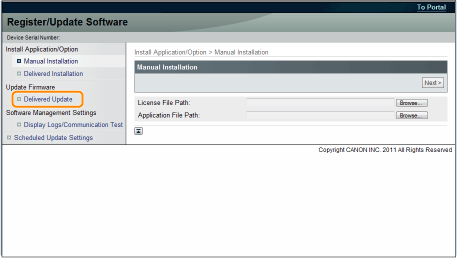
Klicken Sie auf [Delivered Update].
4
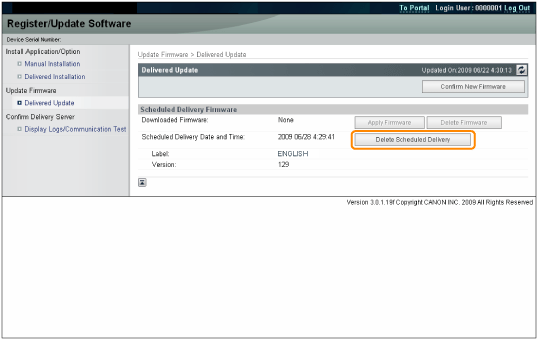
Klicken Sie auf [Delete Scheduled Delivery].
5
Bestätigen Sie die Informationen der geplanten Lieferung → klicken Sie auf [Yes].
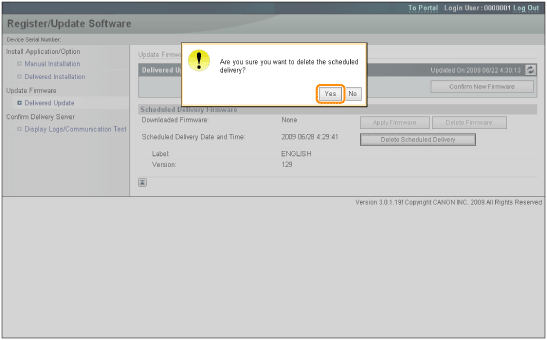
Die geplante Lieferung wird gelöscht.
