Udskriftsresultaterne er ikke tilfredsstillende
Snavs i maskinen kan påvirke udskriftsresultaterne. Sørg for, at maskinen er efterset og rengjort først.
Rengøring af maskinen
Rengøring af maskinen
Udtværingsmærker på papirets bundkant

 Bruger du det rigtige papir?
Kontroller, de understøttede papirtyper, og udskift med den rigtige type. Angiv også indstillingerne for papirformatet og -typen korrekt.
Har du udskrevet data uden margener?
Dette problem opstår, hvis margenerne er indstillet til nul i printerdriveren. Margenområderne inden for de første 5 mm fra de respektive kanter af papiret udskrives ikke (for kuverter vil områderne i top- og bundmargen i det første 10 mm fra øverste/nederste kant ikke blive udskrevet). Sørg for at have margener rundt om dokumentet for at kunne udskrive det.
Fanen [Efterbehandling]  [Avancerede indstillinger] [Udvid udskriftsområde og udskriv] [Fra]
[Avancerede indstillinger] [Udvid udskriftsområde og udskriv] [Fra]Udtværinger på udskriften

Bruger du det rigtige papir?
Kontroller, hvilke papirtyper du kan bruge, og læg det rigtige i maskinen.
Forekommer der streger på udskrifterne afhængigt af papirtype eller driftsmiljø?
Konfigurer indstillingen for <Spec. printstatus A>. Forbedringen er svagest med <Status 1> og stærkest med <Status 4>. Prøv justeringen, der starter med <Status 1>.

Dette punkt kan ikke indstilles, hvis <Just. af stregkode> er indstillet til en af <Status 1> til <Status 4>.
Udskrivningstætheden vil være lettere, vil du vælger en stærkere forbedring. Det kan også medføre mindre skarpe kanter og grovere detaljer.
Hvis du indstiller dette emne til <Status 3> eller <Status 4>, vil udskrivningshastigheden blive langsommere.
Toneren er tværet ud, og der er klatter

Bruger du det rigtige papir?
Kontroller, hvilke papirtyper du kan bruge, og læg det rigtige i maskinen.
Efterbilleder vises i de tomme områder

Bruger du det rigtige papir?
Kontroller, hvilke papirtyper du kan bruge, og læg det rigtige i maskinen.
Er det tid til at udskifte tonerpatronen?
Materialerne inde i tonerpatronen er måske blevet forringet. Udskift tonerpatronen.
Udskriften er utydelig

Er der næsten ikke mere toner i tonerpatronen?
Kontroller, hvor meget toner, der er tilbage, og udskift tonerpatronen efter behov.
Bruger du det rigtige papir?
Kontroller, hvilke papirtyper du kan bruge, og læg det rigtige i maskinen. Angiv også indstillingerne for papirformatet og -typen korrekt.
En del af papiret er ikke udskrevet
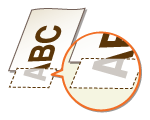
Flugter papirstyrene med papirets bredde?
Hvis papirstyrene er for løse eller for stramme, bliver hele dokumentet måske ikke udskrevet.
Har du udskrevet data uden margener?
Dette problem opstår, hvis margenerne er indstillet til nul i printerdriveren. Margenområderne inden for de første 5 mm fra de respektive kanter af papiret udskrives ikke (for kuverter vil områderne i top- og bundmargen i det første 10 mm fra øverste/nederste kant ikke blive udskrevet). Sørg for at have margener rundt om dokumentet for at kunne udskrive det.
[Fanen [Efterbehandling] [Avancerede indstillinger] [Udvid udskriftsområde og udskriv] [Fra]
[Avancerede indstillinger] [Udvid udskriftsområde og udskriv] [Fra]Anvender du papir i brugerdefineret format, som er ilagt med den korrekte retning?
Ilæg det brugerdefinerede papirformat i stående retning, når du udskriver ved hjælp af UFR II-printerdriveren.
Ilæg det brugerdefinerede papirformat i liggende retning, hvis følgende forhold er gældende, når du udskriver ved hjælp af UFR II-printerdriveren.
|
Papirformat i menuen Vælg Fremfører
|
<Fri størrelse>
|
|
Ilagt papir
|
Længden af den lange kant er 215,9 mm eller mindre.
|
Der forekommer striber/Udskrivningen er ujævn

Har du renset fikseringsenheden?
Rens fikseringsenheden.
Er der næsten ikke mere toner i tonerpatronen?
Kontroller, hvor meget toner, der er tilbage, og udskift tonerpatronen efter behov.
Er det tid til at udskifte tonerpatronen?
Materialerne inde i tonerpatronen er måske blevet forringet. Udskift tonerpatronen.
Der forekommer hvide pletter

Bruger du papir, som har fået fugt?
Udskift med ordentligt papir.
Bruger du det rigtige papir?
Kontroller, hvilke papirtyper du kan bruge, og læg det rigtige i maskinen.
Er det tid til at udskifte tonerpatronen?
Materialerne inde i tonerpatronen er måske blevet forringet. Udskift tonerpatronen.
Der forekommer sorte pletter

Den modsatte side af papiret er udtværet

Har du lagt papir i, der er mindre end størrelsen af udskrivningsdata?
Kontroller, at papirformatet passer med størrelsen af udskrivningsdata.
Har du renset fikseringsenheden?
Rens fikseringsenheden.
Trykt stregkode kan ikke aflæses
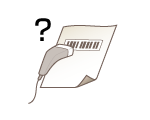
Bruger du en lille stregkode eller en stregkode bestående af tykke linjer?
Gør stregkoden større.
Hvis retningen for stregerne i stregkoden er vinkelret på papirets udskrivningsretning, skal du dreje billedet 90 grader for at gøre linjerne parallelle i forhold til papirets udskrivningsretning.
Hvis problemet fortsætter efter ovenstående handling, skal du ændre tilstanden ved hjælp af [Justeringstilstand for stregkode]. Forbedringen er svagest med [Tilstand 1] og stærkest med [Tilstand 4]. Prøv justeringen, der starter med [Tilstand 1].
Indstilling i printerdriveren
[Efterbehandling]-fanen [Avancerede indstillinger] [Justeringstilstand for stregkode] Vælg tilstanden
[Avancerede indstillinger] [Justeringstilstand for stregkode] Vælg tilstandenAngiv indstillingerne i indstillingsmenuen på kontrolpanelet
Udskrivningstætheden bliver lysere, hvis du vælger en stærkere forbedring.
Hvis du udskriver fra computeren, vil indstillingen i printerdriveren have prioritet. Hvis indstillingen for [Grafiktilstand] i printerdriveren ændres til [UFR II-tilstand], og [Justeringstilstand for stregkode] ændres til [Printerstandard], vil indstillingen på kontrolpanelet have prioritet.
Hvis du indstiller <Just. af stregkode> til en af <Status 1> til <Status 4>, bliver <Spec. printstatus A> automatisk indstillet til <Fra>.