Installere ved ikke å koble denne skriveren til et utenforliggende nettverk (manuell)
Dette avsnittet beskriver hvordan en kan installere systemalternativer og MEAP-applikasjoner uten å koble skriveren til et utenforliggende nettverk.
Innhente lisensfil
Innhente lisensfilen.
Lisensfil: Innhente lisensfilen ved installasjon av systemalternativene/MEAP-applikasjonene ved å bruke Fjernkontroll.
|
MERK
|
Preparere et sertifikat for lisenstilgangsnummerSørg for at lisenstilgangsnummeret som er inkludert med pakken er tilgjengelig.
Lisenstilgangsnummer er ikke skrevet på esken til MEAP-applikasjonenHvis lisenstilgangsnummer ikke er skrevet på esken til MEAP-applikasjonen du bruker, utstedes lisensfilen av distributøren til MEAP-applikasjonen. Du trenger ikke å innhente lisensfilen slik det er forklart i dette avsnittet. For mer informasjon, se håndboken for hver MEAP-applikasjon.
|
1
Kontroller nummeret du trenger for å innhente lisensfilen.
For å innhente lisensfilen er følgende nummer påkrevd.
Lisenstilgangsnummer: Kontroller sertifikatet for lisenstilgangsnummer.
Serienummer for enheten: du kan sjekke dette nummeret fra verktøymenyen på driftspanelet.
2
Få tilgang til http://www.canon.com/lms/license/.
3
Følg instruksjonene på skjermen og innhent lisensfilen.
Etter det, installer systemalternativene eller MEAP-applikasjonene.
Installere systemalternativene ved å bruke Fjernkontroll
Du kan installere systemalternativene til skriveren ved å bruke Fjernkontroll.
1
Start Fjernkontroll og logg deretter inn som administrator.
2
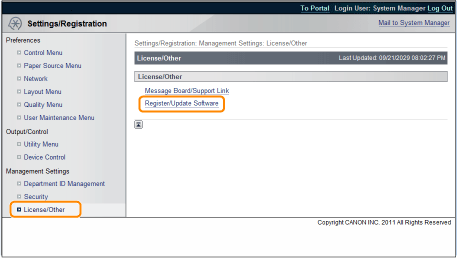
Fra øverste siden til Fjernkontroll, klikk på [Settings/Registration] → [License/Other] → [Register/Update Software].
3
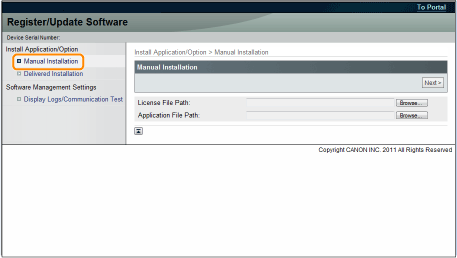
Klikk på [Manual Installation].
4
Klikk på [Browse...] → velg lisensfilen som skal installeres → klikk på [Next].
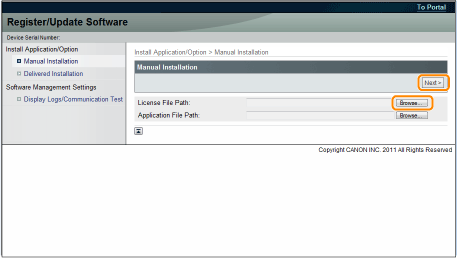
Filtyper:
|
Lisensfil:
|
En fil med [lic]-filtype.
|
5
Kontroller innholdet som vil bli installert på bekreftelsesskjermen → klikk på [Install].
Installere MEAP-applikasjonene ved å bruke Fjernkontroll
Du kan installere MEAP-applikasjonene til skriveren ved å bruke Fjernkontroll.
|
MERK
|
Antall MEAP-applikasjoner som kan installeresDu kan installere opptil åtte applikasjoner.
For detaljer om MEAP-applikasjonerDet kan være andre systemkrav for installasjon, avhengig av MEAP-applikasjonene. For instruksjoner om innstillinger, se håndboken som ble levert med MEAP-applikasjonen.
|
1
Start Fjernkontroll og logg deretter inn som administrator.
2
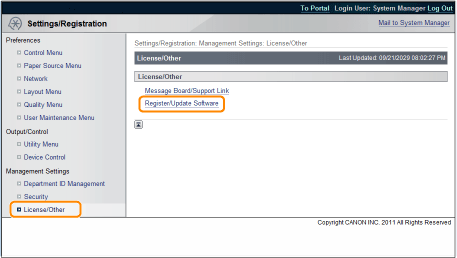
Fra øverste siden til Fjernkontroll, klikk på [Settings/Registration] → [License/Other] → [Register/Update Software].
3
Klikk på [Manual Installation].
4
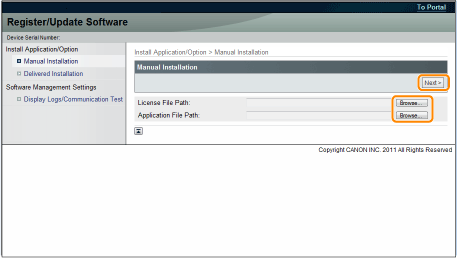
Klikk på [Browse...] → velg lisensfilen og applikasjonsfilen som skal installeres → klikk på [Next].
Filtyper:
|
Lisensfil:
|
En fil med [lic]-filtype.
|
|
Programfil:
|
En fil med [jar]-filtypen.
|
|
VIKTIG
|
Når du installerer MEAP-applikasjonerDu kan ikke installere bare lisensfiler.
Når du installerer MEAP-applikasjoner, sørg for å spesifisere lisensfilen. Du kan ikke installere MEAP-applikasjonen uten å spesifisere lisensfilen.
|
5
Bekreft informasjonen som vises på bekreftelsessiden for installasjonen→ klikk på [Yes].
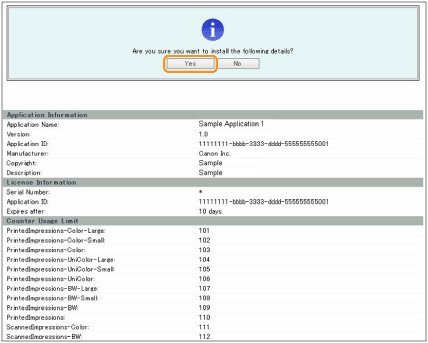
Avhengig av MEAP-applikasjonen, kan en skjerm for programvarelisens vises. Bekreft informasjonen som vises på skjermen → klikk på [OK].
Hvis du installerer en ny MEAP-applikasjon, vises følgende informasjon på skjermen.
Application Information
License Information
Den følgende informasjonen vises når du overskriver en MEAP-applikasjon.
Current Application Information
Application Information after Overwrite
Installasjon vil starte etter at meldingen <Installing... Please wait.> vises igjen. Etter installasjonen, klikk på [To Manual Installation] for å vise den manuelle installasjonsskjermen.
|
VIKTIG
|
Å bruke MEAP-applikasjonerFor å bruke den installerte MEAP-applikasjonen, må du starte MEAP-applikasjonen.
|
Starte MEAP-applikasjonene
Dette avsnittet beskriver hvordan en skal starte den installerte MEAP-applikasjonen fra SMS-skjermen.
|
MERK
|
Detaljer på SMSFor detaljer på SMS, se "Funksjonsveiledning for MEAP Application Management."
|
1
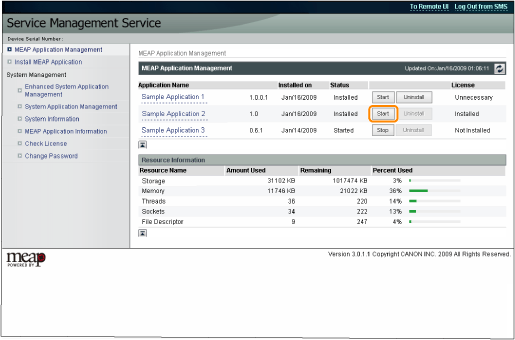
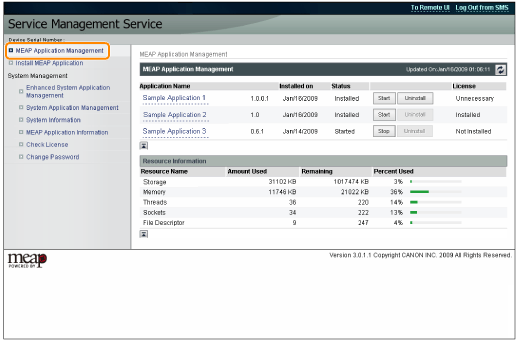
Fra den øverste siden til SMS-en, klikk på [MEAP Application Management].
2
Velg applikasjonen du ønsker å starte → klikk på [Start].