
Konfigurere utskriftsserveren
Med en utskriftsserver kan du redusere belastningen på datamaskinen du skriver ut fra. Med utskriftsserveren kan også hver datamaskin installere skriverdrivere over nettverket, noe som sparer deg for bryderiet med å installere skriverdriverne på hver datamaskin ved å bruke DVD-ROM. Hvis du vil konfigurere datamaskinen på nettverket som en utskriftsserver, konfigurerer du innstillingene for å dele skriveren.
|
|
|
Logg på datamaskinen som en bruker med en administratorkonto for å utføre prosedyren nedenfor.
Du kan kanskje ikke installere skriverdrivere over nettverket, alt etter operativsystemet og bitarkitekturen (32-biters eller 64-biters) for utskriftsserveren og klientdatamaskinene.
Kontakt nettverksadministratoren når du skal implementere en utskriftsserver i et domenemiljø.
|
 |
Slik utfører du administrasjon av avdelings-ID ved bruk av en utskriftsserverCanon Driver Information Assist Service må være lagt til under installasjonen av skriverdriveren. Se Installasjonsveiledning, skriverdriver for mer informasjon.
|
1
Åpne skrivermappen.Vise skrivermappen
2
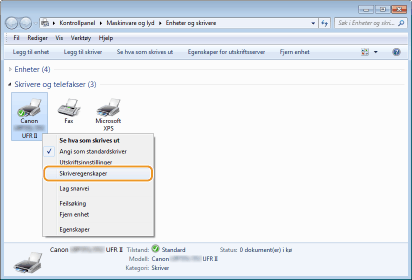
Høyreklikk på skriverikonet, og klikk på [Skriveregenskaper] eller [Egenskaper].
3
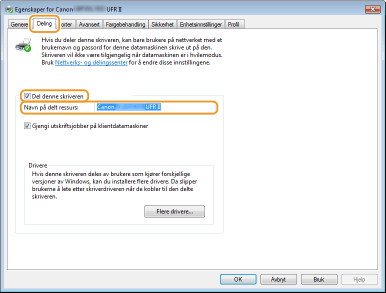
Klikk på kategorien [Deling], velg [Del denne skriveren], og oppgi det delte navnet for maskinen.

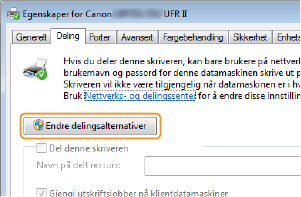
Når [Endre delingsalternativer] vises
Klikk på [Endre delingsalternativer].
4
Installer flere drivere etter behov.
Denne operasjonen er nødvendig hvis du vil installere skriverdrivere på andre datamaskiner som kjører en annen bitarkitektur, via skriverserveren.
|
1
|
Klikk på [Flere drivere].
|
||||||
|
2
|
Merk av i boksen for bitarkitekturen som andre datamaskiner kjører, og klikk på [OK].
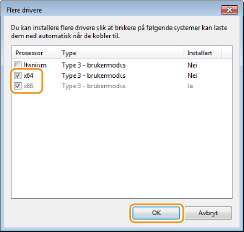 Velg flere drivere fra følgende, i henhold til operativsystemet på utskriftsserveren.
Hvis du ikke vet om versjonen din av Windows Vista / 7 / 8 / Server 2008 / Server 2012 er et 32-biters eller 64-biters operativsystem, kan du se Kontrollere bitarkitekturen.
|
||||||
|
3
|
Sett Brukerprogramvare, DVD-ROM i stasjonen på datamaskinen og klikk på [Bla gjennom].
|
||||||
|
4
|
Angi mappen som inneholder ekstra drivere, velg INF-filen og klikk deretter på [Åpne].
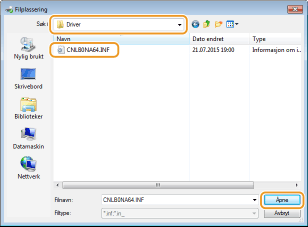 Velg mappen som vist under, i henhold til skriverserverens operativsystem.
Hvis skriverserveren kjører med et 32-biters operativsystem
Velg [UFR II]-ditt språk-[x64]-[Driver]-mappen på Brukerprogramvare, DVD-ROM.
Hvis skriverserveren kjører med et 64-biters operativsystem
Velg [UFR II]-ditt språk-[32BIT]-[Driver]-mappen på Brukerprogramvare, DVD-ROM.
|
||||||
|
5
|
Klikk på [OK].
Installasjon av ekstra drivere starter. Vent til kategorien [Deling] vises igjen.
Når [Brukerkontokontroll] vises
Klikk på [Ja].
|
5
Klikk på [OK].
Installere skriverdrivere på en datamaskin via skriverserveren
1
Finn den delte skriveren på utskriftsserveren. Vise delte skrivere på utskriftsserveren
2
Dobbeltklikk på den delte skriveren.
3
Følg instruksene på skjermen for å installere skriverdriverne.