
Angi en proxy
En proxy (eller en HTTP-proxyserver) refererer til en datamaskin eller programvare som utfører HTTP-kommunikasjon for andre enheter, spesielt under kommunikasjon med ressurser utenfor nettverket, for eksempel ved surfing på nettsteder. Klientenhetene er koblet til det eksterne nettverket via proxyserveren, og de kommuniserer ikke direkte med de eksterne ressursene. Ved å angi en proxy oppnår du ikke bare enklere styring av trafikk mellom interne og eksterne nettverk. Du blokkerer også uautorisert tilgang og konsoliderer antivirusbeskyttelse, noe som gir bedre sikkerhet. Når du bruker Google Cloud Print til å skrive ut over Internett, kan du forbedre sikkerheten ved å angi en proxy. Når du angir en proxy, må du sørge for at du har nødvendig informasjon, inkludert IP-adresse, portnummer og et brukernavn og passord for godkjenning.
1
Start Fjernkontroll og logg på i administrasjonsmodus. Starte Fjernkontroll
2
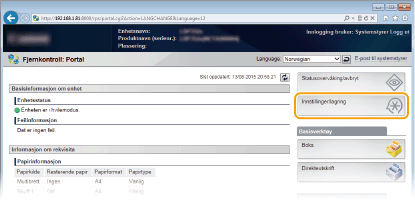
Klikk på [Innstillinger/lagring].
3
Klikk på [Nettverk]  [TCP/IP-innstillinger].
[TCP/IP-innstillinger].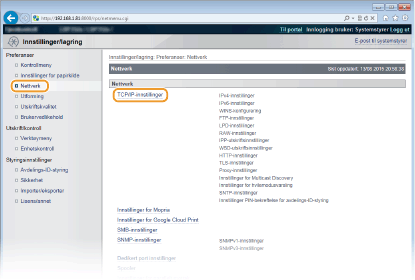
4
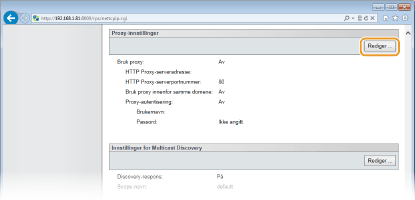
Klikk på [Rediger] i [Proxy-innstillinger].
5
Merk av for [Bruk proxy], og angi de nødvendige innstillingene.
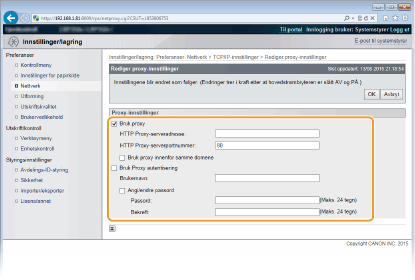
[Bruk proxy]
Merk av i boksen for å bruke den angitte proxyserveren ved kommunikasjon med en HTTP-server.
Merk av i boksen for å bruke den angitte proxyserveren ved kommunikasjon med en HTTP-server.
[HTTP Proxy-serveradresse]
Angi adressen for proxyserveren. Angi IP-adressen eller vertsnavnet, alt etter miljøet.
Angi adressen for proxyserveren. Angi IP-adressen eller vertsnavnet, alt etter miljøet.
[HTTP Proxy-serverportnummer]
Endre portnummeret etter behov. Angi et nummer mellom 1 og 65 535.
Endre portnummeret etter behov. Angi et nummer mellom 1 og 65 535.
[Bruk proxy innenfor samme domene]
Merk av i avmerkingsboksen hvis du vil bruke den spesifiserte proxyserveren for kommunikasjon med enheter i samme domene.
Merk av i avmerkingsboksen hvis du vil bruke den spesifiserte proxyserveren for kommunikasjon med enheter i samme domene.
[Bruk Proxy autentisering]
Hvis du vil aktivere godkjenning via proxyserveren, merker du av i boksen og taster inn opptil 24 alfanumeriske tegn for brukernavnet i tekstboksen [Brukernavn].
Hvis du vil aktivere godkjenning via proxyserveren, merker du av i boksen og taster inn opptil 24 alfanumeriske tegn for brukernavnet i tekstboksen [Brukernavn].
[Angi/endre passord]
For å angi eller endre passordet for proxy-autentisering når den er aktivert, velger du avkrysningsboksen og angir inntil 24 alfanumeriske tegn for det nye passordet i [Passord]-tekstboksen. Angi det samme passordet i [Bekreft]-tekstboksen for bekreftelse.
For å angi eller endre passordet for proxy-autentisering når den er aktivert, velger du avkrysningsboksen og angir inntil 24 alfanumeriske tegn for det nye passordet i [Passord]-tekstboksen. Angi det samme passordet i [Bekreft]-tekstboksen for bekreftelse.
6
Klikk på [OK].
7
Utfør en hard tilbakestilling.
Klikk på [Enhetskontroll], velg [Hard omstart] og klikk deretter på [Utfør].
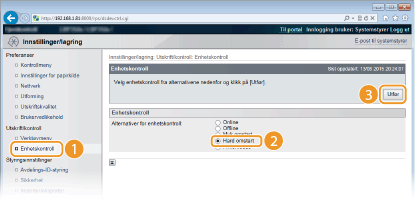
Innstillingene aktiveres etter en hard tilbakestilling.
|
|
Bruke betjeningspaneletDu kan også få tilgang til proxy-innstillinger via innstillinger-menyen på betjeningspanelet. Proxy-innstillinger
|