
Utskriftsinställningar för direktutskrift
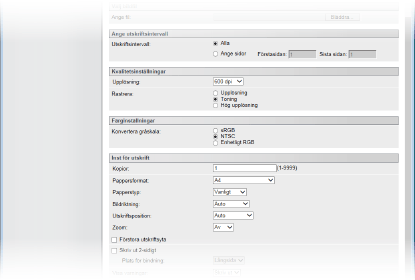
Ange följande inställningar om du vill ändra direktutskriftsinställningarna för dokumentet som ska skrivas ut.
|
|
När du anger utskriftsinställningar för XPS-filerAvmarkera kryssrutan [Prioritera Print Ticket]. Om kryssrutan är markerad kan vissa inställningar inte användas.
 |
 |
Ikoner* i beskrivningen Inställningar för att skriva ut PDF-filer Inställningar för att skriva ut PDF-filer Inställningar för att skriva ut PS/EPS-filer Inställningar för att skriva ut PS/EPS-filer Inställningar för att skriva ut JPEG-filer Inställningar för att skriva ut JPEG-filer Inställningar för att skriva ut TIFF-filer Inställningar för att skriva ut TIFF-filer Inställningar för att skriva ut XPS-filer Inställningar för att skriva ut XPS-filer*Ikoner utelämnas för inställningar som visas oavsett filformat.
|
[Ange utskriftsintervall]

 [Utskriftsintervall]
Ange intervallet (sidor) som ska skrivas ut.
|
[Alla]
|
Välj att skriva ut alla sidor.
|
|
[Ange sidor]
|
Välj att ange ett utskriftsintervall. Inställningen är inte tillgänglig för JPEG-filer.
|
[Kvalitetsinställningar]
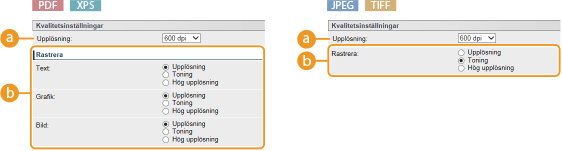
[Upplösning]
Ange upplösningen för data som ska skrivas ut.
|
[1200 dpi]
|
Tecken och grafik skrivs ut med skarpa konturer vid hög upplösning. Det här utskriftsläget är lämpligt för att skriva ut data som innehåller många små tecken.
|
|
[600 dpi]
|
Den här utskriftsläget är lämpligt för att skriva ut med hög hastighet.
|
 [Rastrera]
Du kan välja rastreringsmetod för utskrift (intervall mellan ljusare och mörkare områden i en bild). För PDF- och XPS-filer kan du ange rasteringsmetod för respektive bilddatatyp: [Text], [Grafik] och [Bild].
|
[Upplösning]
|
Skriver ut graderingar och linjer med mjuka övergångar. Det här utskriftsläget är lämpligt för att skriva ut figurer och grafik som innehåller graderingar.
|
|
[Toning]
|
Skriver ut klara bilder med tonad kontrast. Det här utskriftsläget är lämpligt för att skriva ut bilddata, t.ex. foton.
|
|
[Hög upplösning]
|
Skapar tydliga utskrifter genom tecken med skarpa konturer. Det är utskriftsläget är lämpligt för att skriva ut tydliga tecken och fina linjer.
|
[Färginställningar]
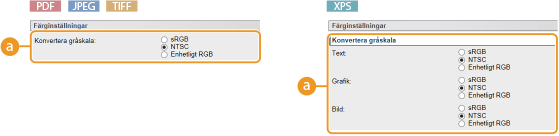
[Konvertera gråskala]
Du kan välja konverteringsmetod för färg till svartvitt. För XPS-filer kan du ange konverteringsmetod för respektive bilddatatyp: [Text], [Grafik] och [Bild].
|
[sRGB]
|
Färgdata konverteras till svartvita data för att skapa en mjuk gradering som stämmer överens med färgerna.
|
|
[NTSC]
|
Färgdata konverteras till svartvita data för att skapa ett utseende som motsvarar TV-bilder (NTSC).
|
|
[Enhetligt RGB]
|
Färgdata konverteras till svartvita data för att överensstämma med RGB-nivåer baserade på endast ljusstyrka.
|
[Inst för utskrift]
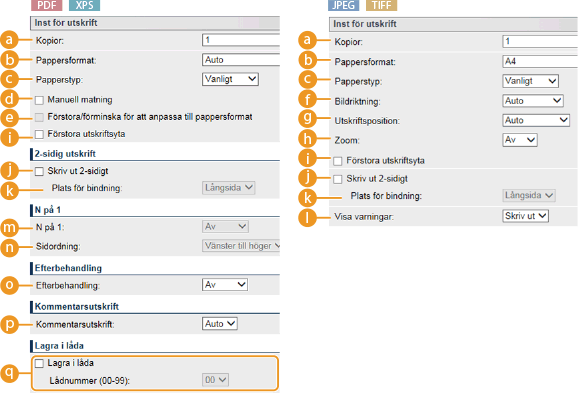
[Kopior]
Ange antal kopior.
[Pappersformat]
Ange formatet på papperet som du ska skriva ut på.

När du ska skriva ut en PDF- eller XPS-fil anger du [Auto] så att optimalt pappersformat väljs automatiskt. Om inget optimalt format kan bestämmas väljs pappersformatet som har angetts i <Standardpappersformat> (Stand. pappersform).
 [Papperstyp]
Ange papperstypen som du ska skriva ut på.
 [Manuell matning]
Om du markerar kryssrutan skrivs dokumentet endast ut på det papper som har fyllts på i multiutmatningsfacket.
 [Förstora/förminska för att anpassa till pappersformat]
Om du markerar kryssrutan förstoras eller förminskas utskrifter beroende på papperets Utskriftsområde. Utskrifter förstoras och förminskas utan att det ursprungliga bildförhållandet ändras.
Om [Pappersformat] är inställt på [Auto] är den här inställningen inte tillgänglig.
 [Bildriktning]
Ange utskriftsorientering för bilden.
|
[Auto]
|
Utskriftsorienteringen bestäms automatiskt beroende på bildens bredd och höjd.
|
|
[Vertikalt]
|
Välj det här alternativet när du skriver ut en bild med stående långsida.
|
|
[Horisontellt]
|
Välj det här alternativet när du skriver ut en bild med liggande långsida.
|
Om den angivna inställningen i [Vertikalt] eller [Horisontellt] inte överensstämmer med bildens orientering skrivs en förminskad bild ut.
 [Utskriftsposition]
Ange utskriftspositionen för bilden.
|
[Auto]
|
Om TIFF-data innehåller information som anger utskriftsposition skrivs bilden ut enligt informationen. I annat fall skrivs den ut mitt på papperet. JPEG-data skrivs alltid ut mitt på papperet.
|
|
[Mitten]
|
Bilder skrivs ut mitt på papperet.
|
|
[Övre vänstra]
|
Bilder skrivs ut längst upp till vänster.
|
 [Zoom]
Aktivera eller inaktivera förstoring/förminskning av bilder. Utskrifterna förstoras eller förminskas med bibehållet bildförhållande.
|
[Av]
|
När bilden är inom papperets Utskriftsområde skrivs den ut i originalstorlek. När bilden är större än utskriftsområdet förminskas utskriften.
|
|
[Auto]
|
Förstoringar eller förminskningar skrivs ut beroende på papperets utskriftsområde.
|
 [Förstora utskriftsyta]
Om du markerar kryssrutan skrivs bilden ut så att Utskriftsområde utökas till storleken på papperet. Delar av bilden kan saknas vid kanterna på papperet och papperet kan fläckas beroende på originalet.
 [Skriv ut 2-sidigt]
Markera kryssrutan för att skriva ut på båda sidor av papperet.
 [Plats för bindning]
Ange om bindningen av utskrifterna med t.ex. en häftapparat ska göras på lång- eller kortsidan. Utskriftsriktningen anpassas till den angivna bindningspositionen. Du kan även ange en bindningsmarginal (Fästmarginal).
|
[Långsida]
|
Utskrifter binds på långsidan.
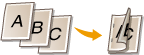 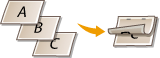 |
|
[Kortsida]
|
Utskrifter binds på kortsidan.
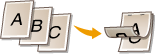 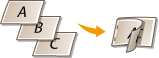 |
 [Visa varningar]
Du kan ange hur enheten ska fungera när fel uppkommer.
|
[Skriv ut]
|
Felinformation skrivs ut men ingen bild.
|
|
[Panel]
|
Ingen bild skrivs ut och felinformation visas på kontrollpanelen.
|
|
[Av]
|
Ingen bild skrivs ut och inget fel visas.
|
 [N på 1]
Ange om flera sidor ska skrivas ut på ett enda ark i tur och ordning. Välj t.ex. [4 på 1] när du vill skriva ut fyra sidor på samma ark.

Om [Pappersformat] är inställt på [Auto] är den här inställningen inte tillgänglig.
 [Sidordning]
Välj layout för sidordningen.

 [Efterbehandling]
Ange sorteringsmetod för utskrifter när du skriver ut flersidiga dokument. Det här inställningsalternativet visas när du sätter i SD-kortet.
|
[Av]
|
Utskrifterna sorteras inte. Angivet antal kopior skrivs ut för respektive sida. Om du t.ex. skriver ut tre kopior av ett fyrsidigt dokument kommer utskrifterna att sorteras i följande sidordning: 1, 1, 1, 2, 2, 2, 3, 3, 3, 4, 4, 4.
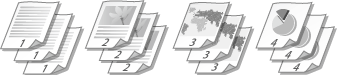 |
|
[Sortera]
|
Utskrifterna grupperas i hela uppsättningar i sidordning. Om du till exempel skriver ut tre kopior av ett fyrsidigt dokument kommer utskrifterna att sorteras i följande sidordning: 1, 2, 3, 4, 1, 2, 3, 4, 1, 2, 3, 4.
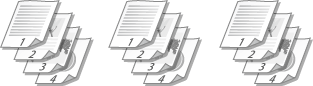 |
 [Kommentarsutskrift]
Ange om kommentarer ska skrivas ut eller inte.
|
[Auto]
|
Kommentarer i PDF-filen skrivs ut.
|
|
[Av]
|
Kommentarer skrivs inte ut.
|
 [Lagra i låda]
Du kan lagra ett dokument på SD-kortet som sitter i enheten utan att skriva ut. Markera kryssrutan för att lagra dokumentet i brevlådan som anges i [Lådnummer (00-99)]. Du kan skriva ut dokument från brevlådan valfritt antal gånger. Information om hur du skriver ut ett dokument finns i Skriva ut ett dokument som har lagrats i enheten. Det här inställningsalternativet visas när du sätter i SD-kortet.