Aktualizowanie oprogramowania firmowego
Aktualizowanie z poziomu programu Zdalny Int. Użytk.
|
UWAGA
|
Test komunikacjiAby sprawdzić, czy transmisja danych z serwera obsługującego dostawy działa poprawnie, w razie konieczności przed instalacją przeprowadź test komunikacji.
|
Aktualizowanie poprzez połączenie drukarki z siecią zewnętrzną
Jeśli drukarka jest połączona z siecią zewnętrzną, możesz zaktualizować oprogramowanie firmowe do najnowszej wersji, łącząc się z serwerem obsługującym dostawy.
|
WAŻNE
|
Szacowany czas do zastosowania oprogramowania firmowegoCzas niezbędny do zastosowania pobranego oprogramowania firmowego wynosi 20 minut. Może to potrwać dłużej, w zależności od konfiguracji systemu oraz środowiska sieciowego drukarki.
|
Sprawdzanie dostępności nowego oprogramowania firmowego/Określanie ustawień dostawy
Można sprawdzić, czy dostępne jest nowe oprogramowanie firmowe dla danej drukarki oraz skonfigurować ustawienia dostawy.
1
Uruchom program Zdalny Int. Użytk. i zaloguj się jako administrator.
2
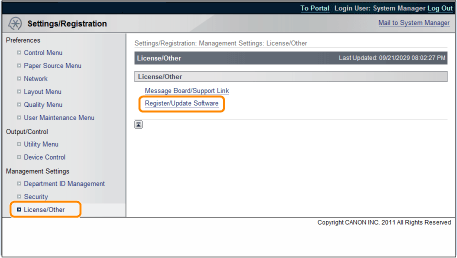
Na stronie głównej programu Zdalny Int. Użytk. kliknij kolejno pozycje [Settings/Registration] → [License/Other] → [Register/Update Software].
3
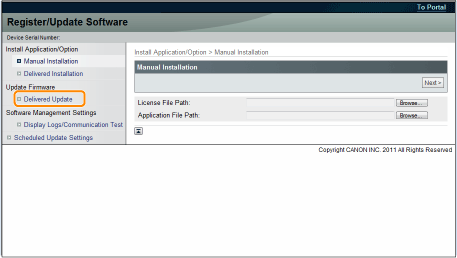
Kliknij [Delivered Update].
4
Kliknij [Confirm New Firmware].
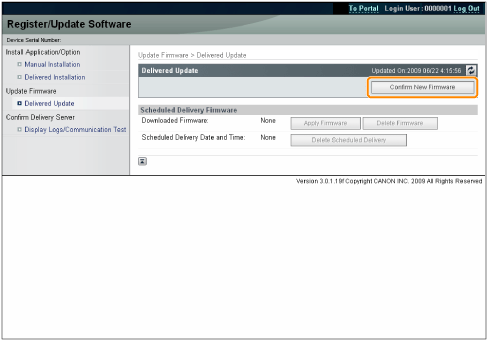
Nawiąż połączenie z serwerem obsługującym dostawy, aby uzyskać informacje dotyczące dostępności nowego oprogramowania firmowego.

5
Zweryfikuj wyświetlane informacje → określ niezbędne ustawienia → kliknij opcję [Execute].
W przypadku wyświetlenia ekranu umowy przeczytaj umowę. Jeśli zgadzasz się na warunki umowy, naciśnij [I Accept].
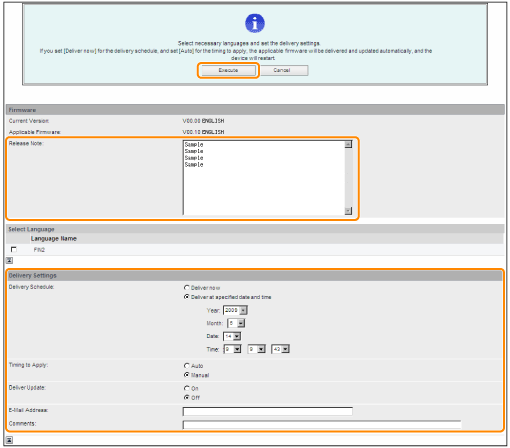
Poniżej znajdują się szczegółowe informacje dotyczące poszczególnych pozycji.
Firmware :
|
Current Version:
|
Wyświetla bieżącą wersję oprogramowania firmowego.
|
|
Applicable Firmware:
|
Wyświetla nowe oprogramowanie firmowe odpowiednie dla danej drukarki.
|
|
Release Note:
|
Jeśli nowe oprogramowanie firmowe zostało opatrzone uwagami dotyczącymi wersji, informacje te są wyświetlane.
|
Delivery Settings:
Delivery Schedule: kliknij „Deliver now” lub „Deliver at specified date and time”.
|
[Deliver now]:
|
Pobieranie oprogramowania firmowego po określeniu ustawień dostawy.
|
|
[Deliver at specified date and time]:
|
Z listy rozwijanej wybierz datę/godzinę (rok, miesiąc, datę i godzinę) pobrania oprogramowania firmowego.
|
Timing to Apply: kliknij opcję [Auto] lub [Manual].
|
[Auto]:
|
Oprogramowanie firmowe zostanie zastosowane automatycznie po ukończeniu pobierania.
|
|
[Manual]:
|
Powoduje tylko pobranie oprogramowania. Aby zastosować pobrane oprogramowanie firmowe, dostosuj ustawienia [Apply Firmware].
|
Deliver Update: kliknij opcję [On] lub [Off].
|
[On]:
|
Powoduje pobranie wyłącznie różnic pomiędzy bieżącą a nową wersją oprogramowania firmowego.
|
|
[Off]:
|
Pobiera nowe oprogramowanie firmowe w całości.
|
E-Mail Address: wprowadź adres e-mail administratora. Możesz otrzymywać wiadomości e-mail dotyczące stanu aktualizacji wysyłane z serwera dostaw.
Comments: wpisz komentarz, który zostanie automatycznie dodany do wiadomości e-mail. W przypadku wprowadzeniu nazwy modelu można stwierdzić, którego urządzenia dotyczy komunikat o stanie.
|
UWAGA
|
Ustawienia Delivery Schedule i Timing to ApplyGdy dla pozycji Delivery Schedule ustawiona jest opcja [Deliver now], a dla pozycji Timing to Apply ustawiona jest opcja [Auto]
Oprogramowanie firmowe zostaje zastosowane po pobraniu nowego oprogramowania firmowego z serwera obsługującego dostawy. Po zastosowaniu oprogramowania drukarka zostaje automatycznie uruchomiona ponownie.  Gdy dla pozycji Delivery Schedule ustawiona jest opcja [Deliver now], a dla pozycji Timing to Apply ustawiona jest opcja [Manual]
Nowe oprogramowanie firmowe jest pobierane.  Gdy dla pozycji Delivery Schedule ustawiona jest opcja [Deliver at specified date and time]
Dostawa zostaje zaplanowana na określoną datę/godzinę.  |
Stosowanie pobranego oprogramowania firmowego
Pobrane oprogramowanie firmowe można zastosować w drukarce.
|
UWAGA
|
|
Jeśli dla ustawienia Timing to Apply w obszarze Delivery Settings wybrano opcję [Auto], ten krok nie jest konieczny.
|
1
Uruchom program Zdalny Int. Użytk. i zaloguj się jako administrator.
2
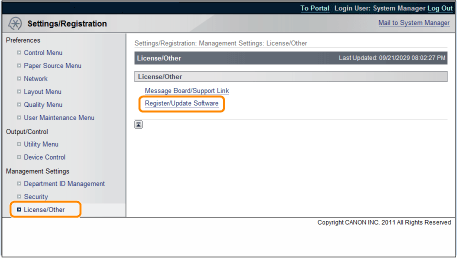
Na stronie głównej programu Zdalny Int. Użytk. kliknij kolejno pozycje [Settings/Registration] → [License/Other] → [Register/Update Software].
3
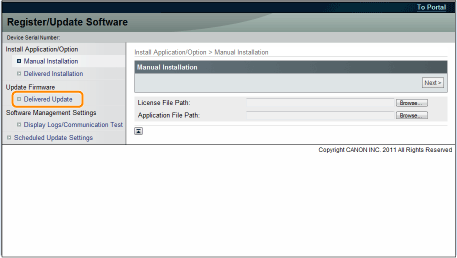
Kliknij [Delivered Update].
4
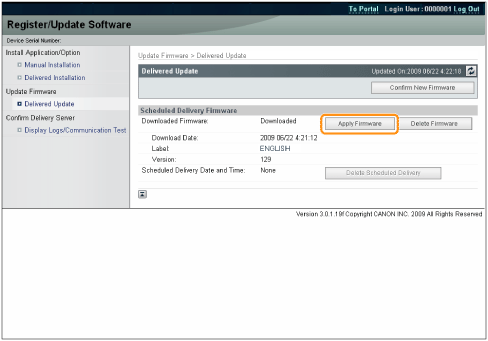
Kliknij [Apply Firmware].
5
Potwierdź oprogramowanie firmowe do zastosowania → kliknij [Yes].
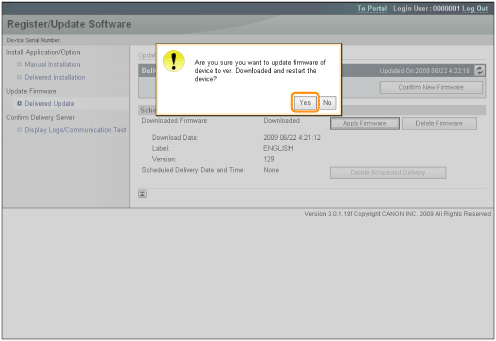
Oprogramowanie firmowe zostanie zastosowane w drukarce. Po zastosowaniu oprogramowania drukarka zostaje automatycznie uruchomiona ponownie.

Usuwanie pobranego oprogramowania firmowego
Pobrane oprogramowanie firmowe można usunąć.
1
Uruchom program Zdalny Int. Użytk. i zaloguj się jako administrator.
2
Na stronie głównej programu Zdalny Int. Użytk. kliknij kolejno pozycje [Settings/Registration] → [License/Other] → [Register/Update Software].
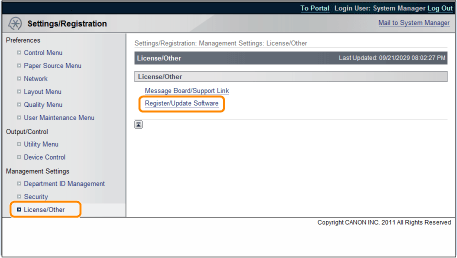
3
Kliknij [Delivered Update].
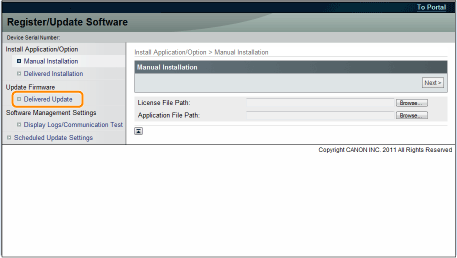
4
Kliknij [Delete Firmware].
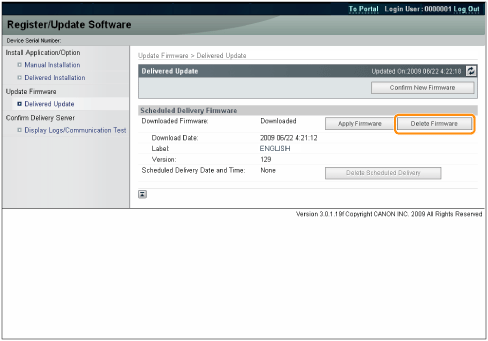
5
Potwierdź oprogramowanie firmowe do usunięcia → kliknij [Yes].
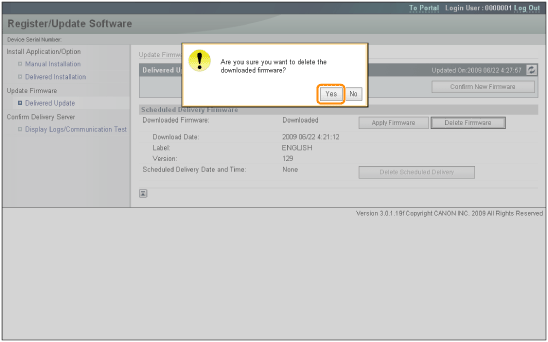
Oprogramowanie zostaje usunięte.

Usuwanie zaplanowanej dostawy
Zaplanowaną dostawę oprogramowania firmowego można usunąć.
1
Uruchom program Zdalny Int. Użytk. i zaloguj się jako administrator.
2
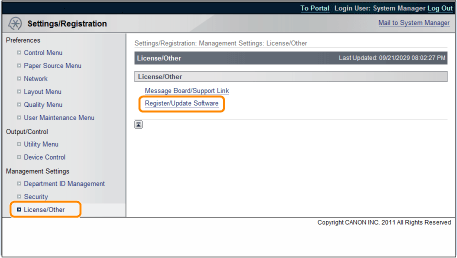
Na stronie głównej programu Zdalny Int. Użytk. kliknij kolejno pozycje [Settings/Registration] → [License/Other] → [Register/Update Software].
3
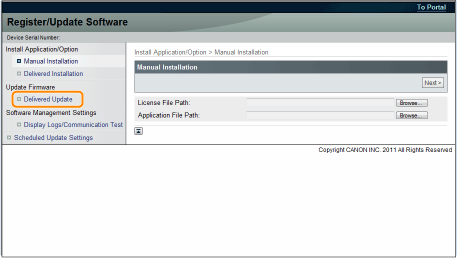
Kliknij [Delivered Update].
4
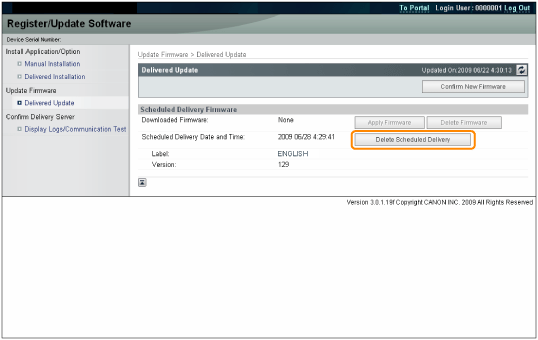
Kliknij [Delete Scheduled Delivery].
5
Potwierdź informacje dotyczące zaplanowanej dostawy → kliknij [Yes].
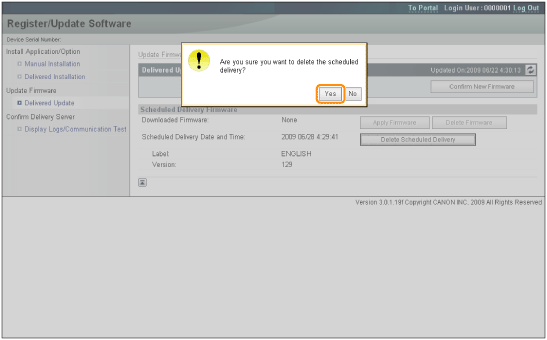
Zaplanowana dostawa zostanie usunięta.
