Fájl megnyitás nélküli nyomtatása (közvetlen nyomtatás)
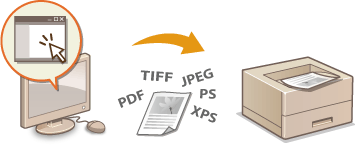
Lehetősége van arra, hogy a fájlokat böngésző (Távoli felhasználói felület) segítségével nyomtassa ki anélkül, hogy megnyitná azokat. Emellett a PDF fájlokat úgy is kinyomtathatja a weben, hogy csak az URL-címüket adja meg.
Alkalmazható fájlformátumok
Közvetlen nyomtatással a következő típusú fájlok nyomtathatók. Előfordulhat azonban, hogy az adott fájl felépítése miatt a közvetlen nyomtatás mégsem használható.
PDF fájl *1
PS fájlok
EPS fájlok
JPEG fájl
TIFF fájl
XPS fájl
|
*1 A készülék támogatja az 1.7-es verziót.
|
 |
||||||||||||||||||||||||
|
Az alábbiakban ismertetjük a nyomtatható maximális fájlméretet.
*2A fájlszerkezettől függően előfordulhat, hogy a készülék nem nyomtat ki olyan TIFF fájlokat, amelyek mérete nem lépi túl a felső határértéket. Ebben az esetben állítsa a <TIFF Spooler> beállítást <Be> értékre, és próbálja meg újból kinyomtatni az adott fájlt. TIFF Spooler
|
1
Indítsa el a Távoli felhasználói felületet, és jelentkezzen be. A Távoli felhasználói felület indítása
2
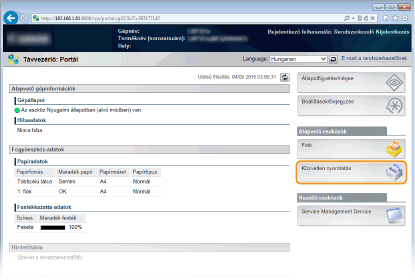
Kattintson a [Közvetlen nyomtatás] gombra.
3
Kattintson a nyomtatandó fájl típusára.
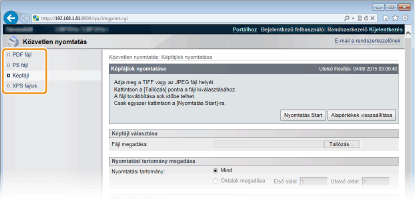
[PDF fájl]
PDF fájl nyomtatásához kattintson erre a lehetőségre.
PDF fájl nyomtatásához kattintson erre a lehetőségre.
[PS fájl]
PS vagy EPS fájl nyomtatásához kattintson erre a lehetőségre.
PS vagy EPS fájl nyomtatásához kattintson erre a lehetőségre.
[Képfájl]
JPEG vagy TIFF fájl nyomtatásához kattintson erre a lehetőségre.
JPEG vagy TIFF fájl nyomtatásához kattintson erre a lehetőségre.
[XPS fájlok]
XPS fájl nyomtatásához kattintson erre a lehetőségre.
XPS fájl nyomtatásához kattintson erre a lehetőségre.
4
Kattintson a [Tallózás] gombra.
A fájlválasztó párbeszédpanel megjelenésekor kattintson a nyomtatandó fájlra, majd kattintson a [Megnyitás] lehetőségre.
PDF fájl nyomtatása esetén válassza ki a [Fájl elérési út] lehetőséget.
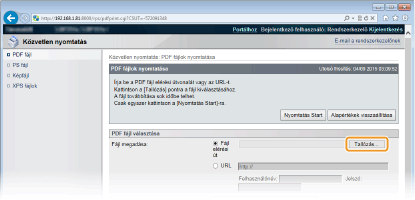

PDF fájl weben keresztül történő nyomtatása
Válassza az [URL] pontot, és adja meg a PDF fájl URL-címét. Amennyiben a készülék felhasználóhitelesítést kíván végezni, adja meg felhasználónevét és jelszavát.
Ha a PDF fájl jelszóval védett
Adja meg a jelszót a [Dokumentum jelszó] lehetőségnél.
Ha hitelesítési kiszolgálóhoz kapcsolódó PDF fájlt nyomtat
Adja meg az [Házirend-kiszolgáló felhasználónév] és [Házirend-kiszolgáló jelszó] beállításokat.
5
Szükség szerint adja meg a nyomtatási beállításokat. Nyomtatási beállítások közvetlen nyomtatáshoz
6
Kattintson a [Nyomtatás Start] gombra.
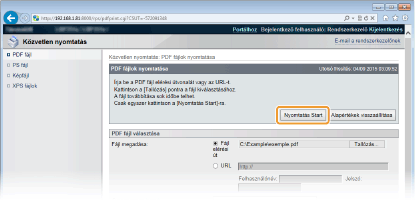
Megjelenik az alábbi képernyő, és a készülék megkezdi a nyomtatást.
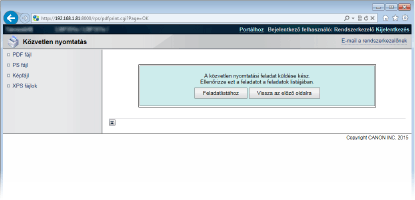
A [Feladatlistához] lehetőségre kattintva megjelenik a [Feladat állapota] oldal, amely jelzi a nyomtatás állapotát. A nyomtatott dokumentumok aktuális állapotának ellenőrzése

A nyomtatás megkezdése több időt vehet igénybe.