Os resultados de impressão não são satisfatórios
Sujeira dentro da máquina pode afetar os resultados de impressão. Execute a limpeza e os devidos cuidados à máquina primeiro.
Limpando a máquina
Limpando a máquina
Aparecem marcas de manchas na borda inferior dos impressos
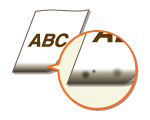
 Você está usando o papel adequado?
Verifique os tipos de papel compatíveis e substitua pelo tipo adequado. Especifique também as configurações de tipo e tamanho do papel adequadamente.
Você imprime os dados sem margens?
Este sintoma ocorre quando uma margem é definida como nenhum no driver de impressora. As áreas de margem no primeiro 5 mm a partir das respectiva bordas de papel não são imprimíveis (para envelopes, as áreas de margem superior e inferior no primeiro 10 mm da borda superior/inferior não são imprimíveis). Veja se tem margens ao redor do documento para imprimir.
Guia [Acabamento]  [Configurações avançadas] [Expandir região de impressão e imprimir] [Desligado]
[Configurações avançadas] [Expandir região de impressão e imprimir] [Desligado]Aparecem manchas nos impressos

Você está usando o papel adequado?
Verifique o papel utilizado e substitua pelo papel adequado.
Os riscos aparecem nas impressões conforme o tipo de papel ou ambiente de impressão?
Crie a configuração para <Modo Impr. Esp. A>. O efeito de melhoria é mais fraco com <Modo 1> e mais forte com <Modo 4>. Tente ajustar começando com <Modo 1>.

Este item não pode ser configurado quando <Modo Aju Cód. Barras> está configurado para um de <Modo 1> para <Modo 4>.
A densidade de impressão será mais clara quando uma melhoria mais forte é selecionada. Também pode resultar em bordas menos nítidas e detalhes mais grosseiros.
Se definir este item como <Modo 3> ou <Modo 4>, a velocidade de impressão pode ficar mais lenta.
Aparecem manchas ou respingos do toner

Você está usando o papel adequado?
Verifique o papel utilizado e substitua pelo papel adequado.
Imagens consecutivas aparecem nas áreas em branco
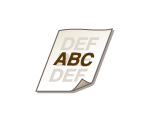
Você está usando o papel adequado?
Verifique o papel utilizado e substitua pelo papel adequado.
Está na hora de substituir os cartuchos de toner?
Os materiais dentro do cartucho de toner podem ter se deteriorado. Substitua o cartucho do toner.
Os impressos estão desvanecidos

A quantidade restante no cartucho de toner está baixa?
Verifique o nível do toner restante e substitua o cartucho de toner conforme o necessário.
Você está usando o papel adequado?
Verifique o papel utilizado e substitua pelo papel adequado. Especifique também as configurações de tipo e tamanho do papel adequadamente.
Uma parte da página não foi impressa
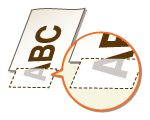
As guias de papel se alinham com as bordas do papel?
Se as guias de papel estão muito soltas ou muito presas, parte do documento pode não ser impressa.
Você imprime os dados sem margens?
Este sintoma ocorre quando uma margem é definida como nenhum no driver de impressora. As áreas de margem no primeiro 5 mm a partir das respectiva bordas de papel não são imprimíveis (para envelopes, as áreas de margem superior e inferior no primeiro 10 mm da borda superior/inferior não são imprimíveis). Veja se tem margens ao redor do documento para imprimir.
Guia [Acabamento] [Configurações avançadas] [Expandir região de impressão e imprimir] [Desligado]
[Configurações avançadas] [Expandir região de impressão e imprimir] [Desligado]Você está usando papel de tamanho personalizado colocado na orientação correta?
Carregue o papel de tamanho personalizado na orientação de retrato quando você imprime sem usar o driver de impressora UFR II.
Carregue o papel de tamanho personalizado na orientação de paisagem se as seguintes condições forem satisfeitas quando você estiver usando o driver de impressora UFR II.
|
Tamanho do papel no Menu de Seleção de Alimentador
|
<Tamanho Livre>
|
|
Papel carregado
|
Comprimento da borda longa é 215,9 mm ou menos.
|
Aparecem riscos/A impressão não está uniforme

Você limpou a unidade de fixação?
Limpe a unidade de fixação.
A quantidade restante no cartucho de toner está baixa?
Verifique o nível do toner restante e substitua o cartucho de toner conforme o necessário.
Está na hora de substituir os cartuchos de toner?
Os materiais dentro do cartucho de toner podem ter se deteriorado. Substitua o cartucho do toner.
Pontos brancos aparecem

Você está usando papel que absorveu umidade?
Substitua pelo papel adequado.
Você está usando o papel adequado?
Verifique o papel utilizado e substitua pelo papel adequado.
Está na hora de substituir os cartuchos de toner?
Os materiais dentro do cartucho de toner podem ter se deteriorado. Substitua o cartucho do toner.
Apareceram pontos pretos

O lado inverso do papel está manchado

Você carregou papel menor do que o tamanho dos dados de impressão?
Verifique se o tamanho de papel corresponde ao tamanho dos dados de impressão.
Você limpou a unidade de fixação?
Limpe a unidade de fixação.
O código de barras impresso não pode ser lido
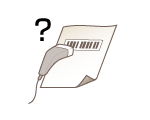
Você está usando um código de barras pequeno ou um código de barras composto por linhas grossas?
Amplie o código de barras.
Se a direção das linhas no código de barras é perpendicular à direção de saída do papel, gire a imagem em 90 graus para tornar as linhas paralelas com a direção de saída de papel.
Se o problema persistir mesmo depois de realizar a operação acima, altere o modo usando [Modo de ajuste de código de barras]. O efeito de melhoria é mais fraco com [Modo 1] e mais forte com [Modo 4]. Tente ajustar começando com [Modo 1].
Configurando o driver de impressora
Guia [Acabamento] [Configurações avançadas] [Modo de ajuste de código de barras] Selecione o modo
[Configurações avançadas] [Modo de ajuste de código de barras] Selecione o modoEspecificando configurações no menu de configurações do painel de operações
A densidade de impressão serão mais clara quando a melhoria mais forte é selecionada.
Ao imprimir do computador, a configuração no driver de impressora tem prioridade. Quando a configuração de [Modo gráfico] no driver de impressora é alterada para [Modo UFR II] e [Modo de ajuste de código de barras] é alterado para [Padrão da impressora], a configuração no painel de operações tem prioridade.
Quando você configura <Modo Aju Cód. Barras> para um dos <Modo 1> a <Modo 4>, <Modo Impr. Esp. A> é configurado automaticamente como <Desativado>.