
Temel Yazdırma İşlemleri
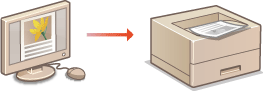
Bu bölümde, yazıcı sürücüsünü kullanarak bilgisayarınızda belge yazdırma konusu açıklanmaktadır.
|
|
|
Yazdırmadan önce, kağıt kaynağına yüklenen kağıdın kağıt boyutunu ve türünü belirtin.
|
1
Bir uygulamada belgeyi açın ve yazdırma iletişim kutusunu görüntüleyin.
Her bir uygulama için yazdırma iletişim kutusunun görüntülenme şekli değişir. Daha fazla bilgi için, kullanmakta olduğunuz uygulamanın talimat kılavuzuna bakın.
2
Yazıcınızı seçin ve [Tercihler] (veya [Özellikler]) öğesini tıklatın.
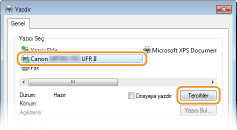
Görüntülenen ekran, kullandığınız uygulamaya bağlı olarak değişir.
3
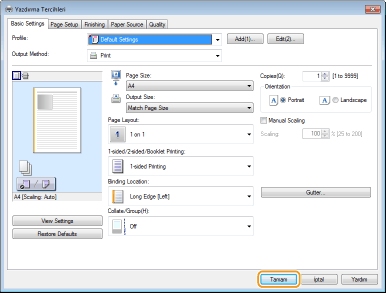
Kağıt boyutunu belirtin.
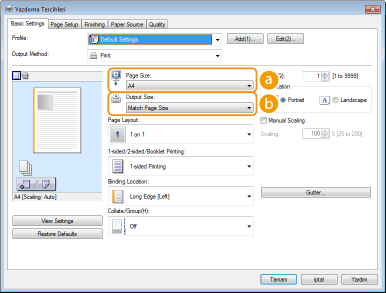
 [Page Size] (Sayfa Boyutu)
Uygulamada oluşturulan bir belgenin boyutunu seçin.
 [Output Size] (Çıkış Boyutu)
Belgenin gerçekten yazdırılacağı kağıt boyutunu seçin. Eğer seçilen boyut, [Page Size] (Kağıt Boyutu),kısmında belirtilenden farklı ise, belge, [Output Size] (Çıktı Boyutu) içinde belirtilen boyuta göre otomatik olarak büyütülür/küçültülür.Büyütme veya Küçültme
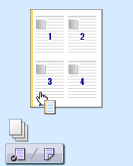
 Tıklanabilir Arabirim
|
|
Sayfa düzenini, ciltleme konumunu, vb. ön izleme görüntüsü üzerinde sezgisel olarak kolayca seçebilirsiniz. Daha fazla bilgi için, yazıcı sürücüsü ekranında [Help] (Yardım) düğmesini tıklatın.
 |
4
[Paper Source] (Kağıt Kaynağı) sekmesini tıklatın ve kağıt boyutunu ve kağıt türünü belirtin.
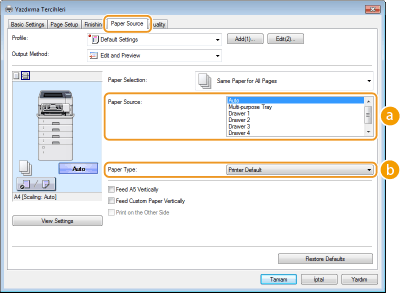 [Paper Source] (Kağıt Kaynağı)
Kağıdın besleneceği kağıt kaynağını seçin.
|
Değer Ayarlanması
|
Kağıt Kaynağı
|
|
Otomatik
|
Kağıt kaynağı, yazdırılmak üzere belirtilen kağıt boyutu ve türü ile makinede yapılandırılan ayarlara göre otomatik olarak seçilir.
|
|
Çok Amaçlı Tepsi
|
Kağıt, çok amaçlı tepsiden beslenir.
|
|
Çekmece 1
|
Kağıt, makinenin kağıt çekmecesinden beslenir.
|
|
Çekmece N (N=2 ila 5)
|
Kağıt, isteğe bağlı kağıt besleyiciden beslenir.
|
|
Zarf Besleyici
|
Kağıt, isteğe bağlı zarf besleyiciden beslenir.
|

İsteğe bağlı kağıt kulesi takılı iken, en alt kağıt besleyiciyi oluşturur.
[Paper Type] (Kağıt Türü)Ayarları, yazdırılacak kağıdın türü ve temel ağırlığına göre belirleyin. Kağıt Yükleme
Eğer [Printer Default] (Yazıcı Varsayılanı) öğesi seçilmiş ise, işletim panelinin ayar menüsünde <Varsayılan Kğt Tipi> öğesi için belirlenmiş kağıt türü geçerlidir. Varsayılan Kğt Tipi
Eğer kağıt dikey yönde yüklenmiş ise, [Feed A5 Vertically] veya [Feed Custom Paper Vertically] onay kutusunu seçin.
5
Diğer yazdırma ayarlarını gerektiği gibi belirtin. Çeşitli Yazdırma Ayarları
Bu adımda belirttiğiniz ayarları bir "profil" olarak kaydedebilir ve her yazdırma işlemi yaptığınızda profili kullanabilirsiniz. Yazdırma yaptığınız her seferinde aynı ayarları belirtme gereksinimini ortadan kaldırabilirsiniz. Sık Kullanılan Yazdırma Ayarları Birleşimini Kaydetme
6
[OK] (Tamam) öğesini tıklatın.
7
[Yazdır] (veya [Tamam]) öğesini tıklatın.
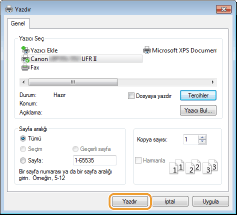
Yazdırma başlar. Bazı uygulamalarda aşağıdakine benzeyen bir ekran görüntülenir.
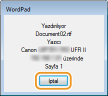
Yazdırmayı iptal etmek için, yukarıda gösterilen ekran görüntülendiğinde [Cancel] (İptal) öğesini tıklatın. Ekran görüntülenince veya ekran görüntülenmezse yazdırmayı başka şekilde iptal edebilirsiniz. Yazdırmaları İptal Etme
|
|
Windows 8/Server 2012'de Windows Mağazası uygulamasıyla yazdırırkenDüğmeleri ekranın sağında görüntüleyin ve aşağıda gösterilen yordamı kullanın.
Windows 8/Server 2012
[Aygıtlar]  bu makinenin yazıcı sürücüsü [Yazdır] öğesine dokunun ya da bu öğeyi tıklatın bu makinenin yazıcı sürücüsü [Yazdır] öğesine dokunun ya da bu öğeyi tıklatınWindows 8.1/Server 2012 R2
[Aygıtlar] [Yazdır] bu makinenin yazıcı sürücüsü [Yazdır] öğesine dokunun ya da bu öğeyi tıklatınBu yöntemi kullanarak yazdırma işlemi yapıyorsanız, yalnızca sınırlı sayıda yazdırma ayarı kullanılabilir.
[Yazıcıyla ilgilenmeniz gerekiyor. İlgilenmek için masaüstüne gidin.] mesajı görüntülenirse masaüstüne gidin ve iletişim kutusunda görüntülenen talimatları uygulayın. Makine yazdırma ve benzer olaylar sırasında kullanıcı adını görüntülemeye ayarlandığında, bu mesaj belirir.
|