봉투 급지대에 봉투 넣기(옵션)
봉투 급지대에 다량의 봉투를 넣을 수 있습니다. 한 번에 많은 양의 봉투를 인쇄할 때 편리합니다.
용지 인쇄 방향
아래 표를 참조하여 용지를 올바른 방향으로 급지하십시오.
|
용지
|
인쇄 방향
|
|
사용자정의(세로), 봉투
|
 |
|
사용자정의(가로)
|
 |
1
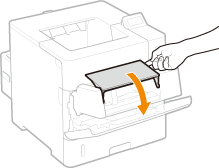
커버를 엽니다.
오른쪽의 핸들을 잡고 커버를 여십시오.
2
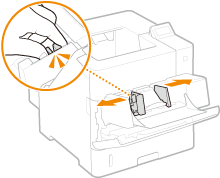
용지 가이드를 벌립니다.
잠금 해제 레버를 눌러 용지 가이드를 바깥쪽으로 밉니다.
3
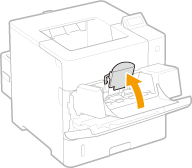
봉투 압력 플레이트를 들어 올립니다.
4
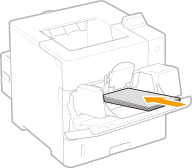
봉투 급지대에 봉투를 끝까지 밀어 넣습니다.
인쇄면을 위로 하여 봉투를 넣습니다.
봉투 더미에 바람을 넣어 추스르고 평평한 바닥에 놓고 두드려 가장자리를 정렬합니다.

봉투 적재 시 적재 제한선을 초과하지 마십시오.
봉투 더미가 적재 제한선 ( ) 을 초과하지 않는지 확인하십시오. 봉투를 너무 많이 넣으면 용지가 걸릴 수 있습니다.
) 을 초과하지 않는지 확인하십시오. 봉투를 너무 많이 넣으면 용지가 걸릴 수 있습니다.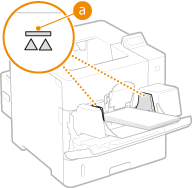

봉투를 넣을 때는 봉투 넣기를 참조하십시오.
5
용지 가이드를 봉투 가장자리에 맞게 조정합니다.
잠금 해제 레버를 누르고 용지 가이드를 안쪽으로 밀어 봉투 가장자리에 꼭 맞게 정렬되도록 합니다.
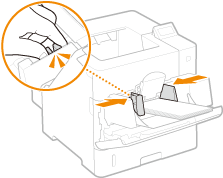
용지 가이드를 봉투 가장자리에 꼭 맞게 조정합니다.
용지 가이드가 너무 느슨하거나 너무 꽉 조이면 용지가 잘못 들어가거나 걸릴 수 있습니다.
6
봉투 압력 플레이트를 내립니다.
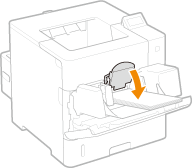
»
용지 크기나 종류를 변경할 경우
출고 시 기본 설정된 용지 크기는 <봉투 DL>입니다. 크기 또는 종류가 다른 용지를 기기에 넣는 경우에는 반드시 설정을 변경해야 합니다. 설정을 변경하지 않으면 용지가 걸리거나 인쇄 오류가 발생할 수 있습니다.
|
인쇄된 용지의 뒷면에 인쇄(수동 양면 인쇄)
|
|
인쇄된 용지의 뒷면에 인쇄할 수 있습니다. 인쇄된 용지가 말려 있으면 펼친 후에 인쇄면이 위로 향하도록(이전에는 인쇄면이 아래로 향함) 다목적 트레이(다목적 트레이에 용지 넣기)에 넣습니다.
이미 인쇄된 용지의 뒷면에 인쇄하고자 할 경우, 조작 패널의 설정 메뉴에 있는 <수동양면(수동급지대)> 를 <두 번째 면> 로 설정하십시오. 수동양면(수동급지대)
인쇄할 때마다 용지를 한 장씩 넣으십시오.
이 기기로 인쇄된 용지만 사용할 수 있습니다.
이전에 인쇄된 면에 인쇄할 수 없습니다.
|