将纸张装入多功能托盘
想要在纸盒中未装入的纸张上打印时,请将纸张装入多功能托盘。将常用纸张装入纸盒。将纸张装入纸盒
纸张方向
请参阅下表以正确方向装入可用纸张。
|
纸张
|
方向
|
|
A4、A5(纵向)、A6、B5、Legal、Letter、Executive、Statement、Foolscap、16K、索引卡片、自定义(纵向)、信封
|
 |
|
A5(横向)、自定义(横向)
|
 |
1
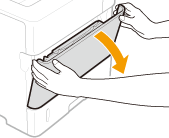
打开盖板。
握住左右提手并打开盖板。
2
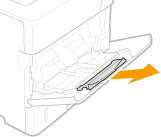
拉出纸盘。
3
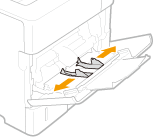
分开纸张导板。
向外滑动纸张导板。
4
将纸张插入多功能托盘,直至纸张停止。
插入纸张,打印面朝上。
扇动纸叠,并在平坦的表面轻敲纸叠使纸叠边缘齐整。
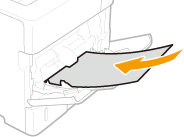

装入纸张时请勿超过装纸限位导板
确认纸叠未超过装纸限位导板( )。装入过多纸张会造成卡纸。
)。装入过多纸张会造成卡纸。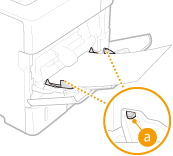

5
将纸张导板靠紧纸张的边缘。
向内滑动纸张导板,直到与纸张边缘适当对齐。
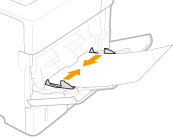
将纸张导板靠紧纸张边缘
纸张导板未靠紧或靠太紧都会造成送纸故障或卡纸。
»
更改纸张尺寸或类型时
纸张尺寸的出厂默认设置为 <A4>。如果将其他尺寸或类型的纸张装入本机,请确保更改设置。如果不更改设置,可能出现卡纸或打印错误。
 |
|
如果要在不允许设置纸张尺寸和纸张类型的情况下打印文档(例如从运行操作系统的计算机或不支持打印机驱动程序的移动设备进行打印),则设置 <标准纸张尺寸> 和 <默认纸张类型>。 选择输稿器菜单
|
|
在已打印纸张的背面打印(手动双面打印)
|
|
可以在已打印纸张的背面打印。将已打印纸张上的卷曲展平,然后插入多功能托盘,要打印的面向上(先前已打印的面向下)。
当希望在已打印纸张的背面打印时,请在操作面板的设置菜单将 <手动双面(多功能托盘)> 设置为 <第二面>。手动双面(多功能托盘)
每次打印时装入一张纸。
只能使用本机打印的纸张。
不能在先前已打印的面上打印。
|