
Réglages d'impression pour l'impression directe
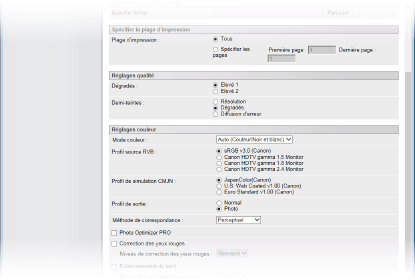
Pour changer les réglages de l'impression directe pour un document particulier, spécifiez les réglages suivants.
|
|
Spécification des réglages d'impression pour les fichiers XPSDécochez la case [Choisir la priorité de la fiche d'impression]. Si la case est cochée, certaines options ne sont pas disponibles.
 |
 |
Icônes* figurant dans les descriptions Réglages pour l'impression des fichiers PDF Réglages pour l'impression des fichiers PDF Réglages pour l'impression des fichiers PS/EPS Réglages pour l'impression des fichiers PS/EPS Réglages pour l'impression des fichiers JPEG Réglages pour l'impression des fichiers JPEG Réglages pour l'impression des fichiers TIFF Réglages pour l'impression des fichiers TIFF Réglages pour l'impression des fichiers XPS Réglages pour l'impression des fichiers XPS* Les icônes sont omises pour les réglages affichés pour tous les formats de fichier.
|
[Spécifier la plage d'impression]

 [Plage d'impression ]
Spécifiez la plage (pages) à imprimer.
|
[Tous]
|
Sélectionnez d'imprimer toutes les pages.
|
|
[Spécifier les pages]
|
Sélectionnez de spécifier la plage de pages à imprimer. Ce réglage n'est pas disponible pour les fichiers JPEG.
|
[Réglages qualité]
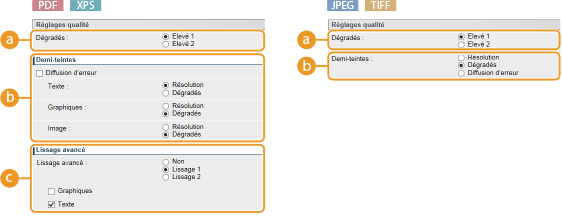
[Dégradés ]
Spécifiez les dégradés pour le traitement des données d'impression.
|
[Elevé 1]
|
Ce mode d'impression convient pour l'impression de photos ou d'images similaires avec une qualité moyenne.
|
|
[Elevé 2]
|
Sélectionnez ce mode pour l'impression de photos ou d'images similaire avec une haute qualité.
|
 [Demi-teintes ]
Vous pouvez sélectionner le mode d'impression pour reproduire les demi-teintes (plage intermédiaire entre les zones claires et les zones foncées d'une image). Pour les fichiers PDF et XPS, vous pouvez spécifier [Résolution] ou [Dégradés] pour chaque type d'image d'un document : [Texte], [Graphiques] et [Image].
|
[Diffusion d'erreur]
|
Si vous cochez cette case, vous pouvez imprimer dans un mode adapté pour l'impression de données avec du texte et des lignes fines, des lignes courbes des données de CAO, etc. Ce mode s'applique à tous les types de données d'image, vous ne pouvez donc pas sélectionner [Résolution] ou [Dégradés].
 La stabilité de la texture et la fixation du toner peuvent être réduites lorsque la [Diffusion d'erreur] est utilisée.
|
|
[Résolution]
|
Produit une impression fine avec un texte aux contours bien nets. Cette option convient à l'impression de caractères et de lignes fines.
|
|
[Dégradés]
|
Applique un lissage aux dégradés et aux contours. Ce mode d'impression convient pour l'impression de figures et de graphiques comprenant des dégradés.
|
|
[Diffusion d'erreur]
|
Vous pouvez produire des impressions plus fines qu'avec [Résolution]. Ce mode d'impression est adapté à l'impression de bords bien nets de données à granularité fine telles que des caractères ou des lignes fines.
La stabilité de la texture et la fixation du toner peuvent être réduites lorsque la [Diffusion d'erreur] est utilisée.
|
 [Lissage avancé]
Sélectionnez le mode de lissage permettant d'imprimer de façon uniforme les bords des lignes, des figures et du texte.
|
[Non]
|
Ne produit pas de lissage.
|
|
[Lissage 1]
|
Imprime les bords des lignes, des figures et du texte de façon uniforme.
|
|
[Lissage 2]
|
Les bords sont plus uniformes qu'avec [Lissage 1].
|
|
[Graphiques]
|
Si cette case est cochée, le mode de lissage est appliqué aux lignes et aux figures lorsque [Lissage 1] ou [Lissage 2] est spécifié.
|
|
[Texte]
|
Si cette case est cochée, le mode de lissage est appliqué au texte lorsque [Lissage 1] ou [Lissage 2] est spécifié.
|
[Réglages couleur]
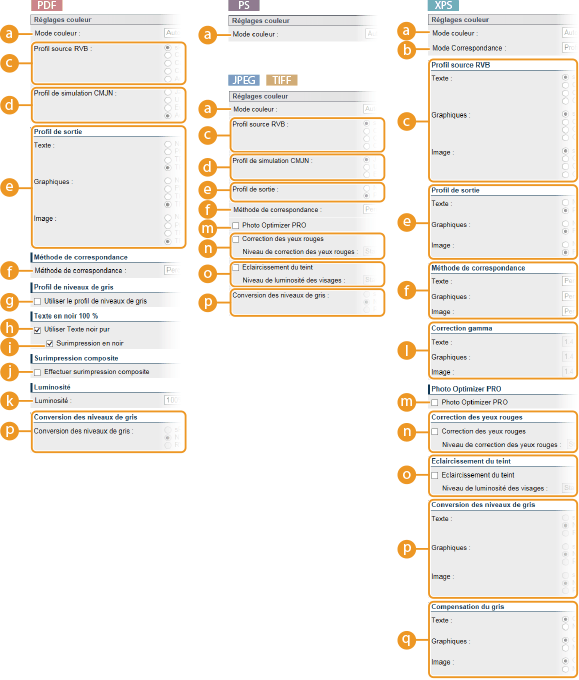
[Mode couleur]
Spécifiez s'il faut imprimer en couleur ou en noir et blanc.
|
[Auto (Couleur/Noir et blanc)]
|
Sélection automatique de l'impression couleur ou noir et blanc en fonction du type de document.
|
|
[Noir et blanc]
|
Impression en noir et blanc, même si le document est en couleur.
|
|
[Couleur]
|
Impression en couleur.
|
[Mode Correspondance ]
Sélectionnez le mode de traitement pour l'impression couleur.
|
[Profil ICC]
|
Utilisation d'un profil pour la correspondance des couleurs.
|
|
[Gamma]
|
Correction des couleurs par sélection d'une valeur gamma pour l'ajustement de la luminosité.
|
[Profil source RVB]
Sélectionnez un profil approprié pour les données RGB compatible avec le moniteur que vous utilisez. Pour les fichiers XPS, vous pouvez spécifier cette option pour chaque type d'image d'un document : [Texte], [Graphiques] et [Image].
|
[sRGB v3.0 (Canon)]
|
Un profil RGB similaire à un profil moyen de la plupart des moniteurs d'ordinateurs sous Windows est utilisé. L'utilisation d'un moniteur prenant en charge sRGB permet d'imprimer des couleurs proches des couleurs affichées à l'écran.
|
|
[Canon HDTV gamma 1.5 à 2.4 Monitor]
|
Pour ajuster la luminosité après avoir comparé les couleurs imprimées aux couleurs affichées à l'écran, faites les réglages ici. Plus la valeur est grande, plus les couleurs imprimées sont foncées.
|
|
[Aucun(e)]
|
Effectue la séparation des couleurs en données RGB en données CMYK sans appliquer de profil RGB source.
|

Pour les fichiers XPS, cette option est disponible lorsque [Mode Correspondance ] est réglé sur [Profil ICC].
 [Profil de simulation CMJN ]
Pour imprimer des données CMYK, vous pouvez sélectionner une cible de simulation. L'appareil convertit les données CMYK en un modèle colorimétrique CMYK dépendant du périphérique basé sur la cible de simulation sélectionnée.
|
[JapanColor(Canon)]
|
Utilisation du profil JapanColor. L'impression est réalisée avec des couleurs proches de celles des normes d'impression japonaises.
|
|
[U.S. Web Coated v1.00 (Canon)]
|
Utilisation du profil U.S. Web Coated. L'impression est réalisée avec des couleurs proches de celles des normes d'impression des États-Unis.
|
|
[Euro Standard v1.00 (Canon)]
|
Utilisation du profil Euro Standard. L'impression est réalisée avec des couleurs proches de celles des normes d'impression européennes.
|
|
[Aucun(e)]
|
Impression des données CMYK à l'aide d'un modèle colorimétrique CMYK dépendant du périphérique sans application d'un profil de simulation CMYK.
|
Lorsque cette option est réglée sur [Aucun(e)], il est possible que les dégradés de couleurs foncées soient altérés.
 [Profil de sortie]
Sélectionnez un profil approprié pour les données à imprimer. Pour les fichiers PDF et XPS, vous pouvez spécifier cette option pour chaque type d'image d'un document : [Texte], [Graphiques] et [Image].
|
[Normal]
|
La correspondance des couleurs est réalisée de sorte que les données sont imprimées dans des couleurs proches des couleurs affichées sur le moniteur.
|
|
[Photo]
|
La correspondance des couleurs est réalisée de sorte que l'impression est similaire à une photographie.
|
|
[TR Normal]
|
La correspondance des couleurs est réalisée de sorte que les données sont imprimées dans des couleurs proches des couleurs affichées sur le moniteur et que les traînées d'encre dans le texte et les lignes fines sont bien contrôlées.
|
|
[TR Photo]
|
La correspondance des couleurs est réalisée de sorte que l'impression est similaire à une photographie et que les traînées d'encre dans le texte et les lignes fines sont bien contrôlées.
|
Pour les fichiers XPS, cette option est disponible lorsque [Mode Correspondance ] est réglé sur [Profil ICC].
 [Méthode de correspondance]
Spécifiez quel élément doit être prioritaire pour la correspondance des couleurs avec [Profil source RVB]. Pour les fichiers XPS, vous pouvez spécifier cette option pour chaque type d'image d'un document : [Texte], [Graphiques] et [Image].
|
[Perceptuel]
|
La correspondance se fait en donnant la priorité au perceptuel.
|
|
[Saturation]
|
La correspondance se fait en donnant la priorité à la saturation.
|
|
[Colorimétrique]
|
La correspondance est réalisée de sorte à minimiser les différences de couleurs entre les originaux et les imprimés.
|
 [Utiliser le profil de niveaux de gris]
Si cette case est cochée, les données grises sont converties en données CMYK sur la base du profil de niveaux de gris de l'appareil.
L'impression peut être réalisée uniquement avec du toner K (noir) selon le réglage de [Profil de sortie] ou de [Utiliser Texte noir pur].
 [Utiliser Texte noir pur]
Si cette case est cochée, les textes noirs ne sont imprimés qu'avec le toner K (noir). Contrairement à l'impression avec les toners couleurs (CMY), il n'y a pas de bavure d'encre couleur autour des bords. Normalement, il est recommandé d'utiliser ce réglage.
 [Surimpression en noir]
Utilisez cette option pour définir comment imprimer lorsque du texte noir est surimposé sur un fond ou une figure en couleur avec [Utiliser Texte noir pur] sélectionné. Si cette case est cochée, seul le fond ou la figure en couleur est d'abord imprimé, puis le texte noir est imprimé sur le fond ou la figure avec du toner K (noir) uniquement. Si la case n'est pas cochée, les données sont d'abord imprimées après que le texte noir ait été retranché du fond ou de la figure en couleur laissant ainsi un vide blanc. Le texte noir est ensuite imprimé sur le vide blanc.
Si cette case n'est pas cochée, il peut arriver que les impressions soient pâles ou que les bords du texte soient bordés de blanc.
 [Effectuer surimpression composite]
Si cette case est cochée, les données CMYK pour lesquelles la surimpression est sélectionnée sont surimprimées sous forme de données composites.
Lorsque [Profil de simulation CMJN ] est réglé sur une autre option que [Aucun(e)], la surimpression n'est pas exécutée, même si cette case est cochée.
 [Luminosité ]
Vous pouvez ajuster la luminosité de toute l'image par pas de 5 %. Plus la valeur est petite, plus l'image est lumineuse.
 [Correction gamma]
Il est possible de régler la luminosité de sorte que la luminosité des parties les plus lumineuses et les plus sombres de l'original n'est pas modifiée dans l'imprimé. [1.4] est le réglage normal (aucune correction). Plus la valeur est grande, plus l'impression est foncée. Vous pouvez spécifier cette option pour chaque type d'image d'un document : [Texte], [Graphiques] et [Image].
Cette option est disponible si [Mode Correspondance ] est réglé sur [Gamma].
 [Photo Optimizer PRO]
Si cette case est cochée, le contraste, l'équilibre des couleurs, la saturation et les dégradés des images sont automatiquement corrigés à l'impression.
 [Correction des yeux rouges]
Le phénomène des "yeux rouges" est un phénomène qui se produit lors des photographies au flash ou stroboscope. Utilisez cette fonction pour détecter automatiquement les yeux rouges sur l'image et les corriger pour qu'ils apparaissent en couleur naturelle. Cochez la case, et sélectionnez le niveau de correction sous [Niveau de correction des yeux rouges].
 [Eclaircissement du teint]
Pour une image photographique sur laquelle les visages des sujets humains sont anormalement sombres en raison d'un contre-jour ou d'une sous-exposition, utilisez cette fonction pour imprimer l'image en corrigeant toute sa luminosité afin que les visages des sujets deviennent naturellement lumineux. Cochez la case, et sélectionnez le niveau de correction sous [Niveau de luminosité des visages ].
 [Conversion des niveaux de gris]
Vous pouvez sélectionner le mode de conversion des données d'impression couleur en données noir et blanc. Pour les fichiers XPS, vous pouvez spécifier le mode de conversion pour chaque type de données d'image : [Texte], [Graphiques] et [Image].
|
[sRVB]
|
Les données couleur sont converties en données noir et blanc pour générer des dégradés subtils en fonction des couleurs.
|
|
[NTSC]
|
Les données couleur sont converties en données noir et blanc pour générer un aspect équivalent aux images télévisuelles (NTSC).
|
|
[RVB uniforme]
|
Les données couleur sont converties en données noir et blanc pour égaliser les niveaux RVB uniquement en fonction de la luminosité.
|
Cette option est disponible si [Mode couleur] est réglé sur [Noir et blanc].
 [Compensation du gris]
Pour les données noires ou grises avec des informations de couleur définissant R = G = B, vous pouvez sélectionner de ne les imprimer qu'avec le toner K (noir). Vous pouvez spécifier cette option pour chaque type d'image d'un document : [Texte], [Graphiques] et [Image].
Si vous réglez cette option sur [Non], l'impression est réalisée avec les toners des quatre couleurs CMYK.
[Réglages d'impression]
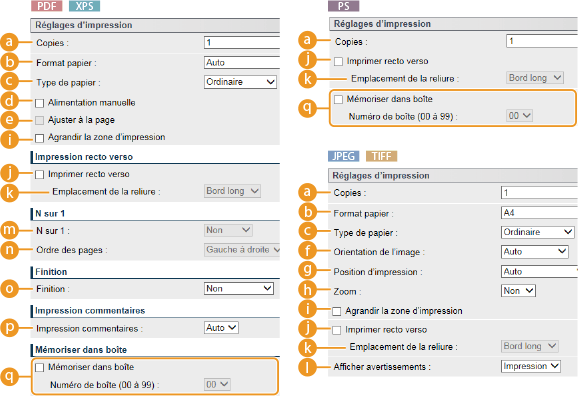
[Copies ]
Indiquez le nombre de copies.
[Format papier]
Spécifiez le format du papier sur lequel imprimer.
Pour imprimer un fichier PDF ou XPS, spécifiez [Auto] pour que le format papier optimal soit automatiquement sélectionné. Si aucun format optimal n'est trouvé, le format défini dans <Format papier standard> est sélectionné (Format papier std).
[Type de papier]
Spécifiez le type de papier sur lequel imprimer.
[Alimentation manuelle]
Si vous cochez cette case, le document n'est imprimé que sur le papier chargé dans le bac multifonctions.
[Ajuster à la page]
Si vous cochez cette case, les impressions sont agrandies ou réduites en fonction de la Zone imprimable du papier. Les impressions sont agrandies ou réduites en conservant le rapport hauteur/largeur du document original.
Si [Format papier] est réglé sur [Auto], cette option n'est pas disponible.
[Orientation de l'image]
Spécifiez l'orientation d'impression de l'image.
|
[Auto]
|
Détermine automatiquement l'orientation d'impression en fonction de la largeur et de la hauteur de l'image.
|
|
[Vertical(e)]
|
Sélectionnez ce réglage pour imprimer une image verticalement longue.
|
|
[Horizontal(e)]
|
Sélectionnez ce réglage pour imprimer une image horizontalement longue.
|
Si le réglage spécifié pour [Vertical(e)] ou [Horizontal(e)] n'est pas adapté à l'orientation de l'image, l'image imprimée est réduite.
[Position d'impression]
Spécifiez l'emplacement où imprimer l'image.
|
[Auto]
|
Si les données TIFF comprennent les informations spécifiant la position d'impression, l'image est imprimée conformément à ces informations, sinon, elle est imprimée au centre de la feuille. Les données JPEG sont toujours imprimées au centre de la feuille.
|
|
[Centre]
|
Les images sont imprimées au centre de la feuille.
|
|
[En haut à gauche]
|
Les images sont imprimées en haut à gauche.
|
[Zoom]
Active ou désactive l'agrandissement ou la réduction des images. Les impressions sont agrandies ou réduites en conservant le rapport hauteur/largeur de l'image originale.
|
[Non]
|
Si l'image tient dans la Zone imprimable du papier, elle est imprimée telle quelle dans sa taille originale. Si elle est plus grande que la zone imprimable, elle est réduite à l'impression.
|
|
[Auto]
|
Agrandissement ou réduction des impressions en fonction de la zone imprimable du papier.
|
[Agrandir la zone d'impression]
Si vous cochez cette case, l'image est imprimée en étendant complètement la Zone imprimable au format du papier. Il est cependant possible de perdre une partie de l'image près des bords du papier ou qu'elle soit partiellement imprimée sur la page suivante selon l'image originale reproduite.
[Imprimer recto verso]
Cochez cette case pour imprimer sur le recto et le verso du papier.
[Emplacement de la reliure]
Sélectionnez s'il faut relier le bord long ou le bord court des imprimés à l'aide d'un outil comme une agrafeuse. L'orientation de l'impression reflète l'emplacement de la reliure choisi. Vous pouvez également spécifier la marge de reliure (Gouttière).
|
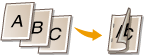
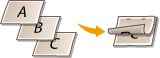
[Bord long]
|
Relie les imprimés par le bord long.
  |
|
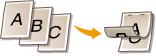
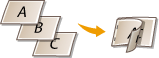
[Bord court]
|
Relie les imprimés par le bord court.
  |
[Afficher avertissements]
Vous pouvez spécifier comment l'appareil doit se comporter en cas d'erreur.
|
[Impression]
|
La description de l'erreur est imprimée et aucune image n'est imprimée.
|
|
[Panneau]
|
Aucune image n'est imprimée et un message est affiché sur le panneau de commande.
|
|
[Non]
|
Aucune image n'est imprimée et aucun message d'erreur n'est affiché.
|
[N sur 1]
Spécifiez s'il faut imprimer plusieurs pages sur une même feuille en les disposant séquentiellement. Par exemple, pour imprimer quatre pages sur une même feuille, sélectionnez [4 sur 1].

Si [Format papier] est réglé sur [Auto], cette option n'est pas disponible.
[Ordre des pages ]
Sélectionnez la disposition des pages.

[Finition]
Spécifiez le mode de tri pour imprimer des documents de plusieurs pages. Cette option s'affiche lorsque la carte SD est installée.
|
[Non]
|
Les impressions ne sont pas assemblées par exemplaire. Les copies de chaque page sont imprimées à la suite selon le nombre de copies spécifiées. Ainsi, si vous produisez trois exemplaires d'un document de quatre pages, ces dernières sortent dans l'ordre des pages suivant : 1, 1, 1, 2, 2, 2, 3, 3, 3, 4, 4, 4.
 |
|
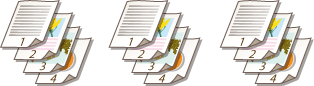
[Tri séquentiel]
|
Les impressions sont triées et assemblées par exemplaire complet dans l'ordre séquentiel des pages. Ainsi, si vous produisez trois exemplaires d'un document de quatre pages, ces dernières sortent dans l'ordre des pages suivant : 1, 2, 3, 4, 1, 2, 3, 4, 1, 2, 3, 4.
 |
[Impression commentaires]
Sélectionnez si vous souhaitez imprimer des commentaires.
|
[Auto]
|
Imprime des commentaires dans le fichier PDF.
|
|
[Non]
|
N'imprime pas de commentaires.
|
[Mémoriser dans boîte]
Vous pouvez stocker un document dans la carte SD installée sur l'appareil sans faire d'impression. Cochez la case pour stocker le document dans une boîte spécifiée dans [Numéro de boîte (00 à 99) ]. Vous pouvez imprimer les documents stockés dans la boîte depuis le panneau de commande autant de fois que vous le souhaitez. Pour savoir comment imprimer un document, consultez la section Impression d'un document stocké dans l'appareil. Cette option s'affiche lorsque la carte SD est installée.