I risultati di stampa non sono soddisfacenti
La sporcizia all'interno della macchina può influire sui risultati di stampa. Pulire innanzitutto accuratamente la macchina.
Pulizia della macchina
Pulizia della macchina
Sul bordo delle stampe appaiono sbavature
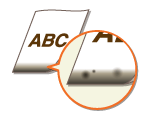
 Si sta utilizzando la carta appropriata?
Controllare i tipi di carta supportati e sostituirli con un tipo appropriato. Specificare inoltre formato e tipo di carta.
I dati sono stati stampati senza margini?
Questo sintomo si verifica se si imposta a zero un margine nel driver stampante. Le aree marginali entro i primi 5 mm dai rispettivi bordi del foglio non sono stampabili (per le buste, le aree marginali superiore e inferiore entro i primi 10 mm dal bordo superiore/inferiore non sono stampabili). Verificare di avere dei margini attorno al documento da stampare.
Scheda [Finitura]  [Impostazioni avanzate] [Espandi area di stampa e stampa] [Disattivato]
[Impostazioni avanzate] [Espandi area di stampa e stampa] [Disattivato]Sulle stampe appaiono macchie

Si sta utilizzando la carta appropriata?
Verificare la carta utilizzabile e sostituirla con quella appropriata.
Le sbavature appaiono sulle stampe quando si usa la macchina in un ambiente a bassa umidità?
Modificare l'impostazione di <Mod. trasfer. sp.>. Impostando questa opzione su <Attivato> si potrebbe risolvere il problema.

Se si seleziona <Attivato> e si utilizza la macchina in un ambiente con elevata umidità, la densità della stampa può ridursi o diventare poco uniforme.
Le sbavature appaiono sulle stampe a seconda del tipo di carta o dell'ambiente operativo?
Modificare l'impostazione di <Reg. stampa spec. C>. Impostando questa opzione su <Attivato> si potrebbe risolvere il problema.
Se si seleziona <Attivato>, la velocità di stampa sarà minore.
Compaiono macchie e schizzi di toner

Si sta utilizzando la carta appropriata?
Verificare la carta utilizzabile e sostituirla con quella appropriata.
Sull'area bianca appaiono postimmagini

Si sta utilizzando la carta appropriata?
Verificare la carta utilizzabile e sostituirla con quella appropriata.
È il momento di sostituire la cartuccia del toner?
I materiali all'interno della cartuccia del toner possono essersi deteriorati. Sostituire la cartuccia del toner.
Le stampe sono sbiadite

La quantità di toner rimanente nella cartuccia si sta esaurendo?
Verificare la quantità di toner residuo e sostituire la cartuccia se necessario.
Si sta utilizzando la carta appropriata?
Controllare la carta utilizzabile e sostituirla con quella appropriata. Specificare, inoltre formato e tipo di carta.
Una parte della pagina non viene stampata
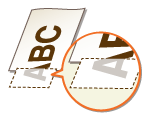
Le guide della carta sono allineate con i bordi della carta?
Se le guide della carta sono troppo strette o troppo larghe, parte del documento potrebbe non essere stampato.
I dati sono stati stampati senza margini?
Questo sintomo si verifica se si imposta a zero un margine nel driver stampante. Le aree marginali entro i primi 5 mm dai rispettivi bordi del foglio non sono stampabili (per le buste, le aree marginali superiore e inferiore entro i primi 10 mm dal bordo superiore/inferiore non sono stampabili). Verificare di avere dei margini attorno al documento da stampare.
Scheda [Finitura] [Impostazioni avanzate] [Espandi area di stampa e stampa] [Disattivato]
[Impostazioni avanzate] [Espandi area di stampa e stampa] [Disattivato]Si sta utilizzando carta di formato personalizzato caricata con l'orientamento corretto?
Quando si stampa senza usare il driver della stampante UFR II, caricare la carta di formato personalizzato con orientamento orizzontale.
Se si verificano le seguenti condizioni quando si usa il driver della stampante UFR II, caricare la carta di formato personalizzato con orientamento verticale.
|
Formato carta nel menu Seleziona alimentatore
|
<Formato libero>
|
|
Carta caricata
|
La lunghezza del lato lungo è 215,9 mm o meno.
|
Compaiono striature/Stampa non uniforme

È stata pulita l'unità di fissaggio?
Pulire l'unità di fissaggio.
La quantità di toner rimanente nella cartuccia si sta esaurendo?
Verificare la quantità di toner residuo e sostituire la cartuccia se necessario.
È il momento di sostituire la cartuccia del toner?
I materiali all'interno della cartuccia del toner possono essersi deteriorati. Sostituire la cartuccia del toner.
Si sta utilizzando la macchina in un ambiente a umidità elevata?
Modificare l'impostazione di <Mod. densità spec.>. Selezionando <Attivato> si può risolvere il problema.
Se si seleziona <Attivato> e si utilizza la macchina in un ambiente con bassa umidità, le immagini o il testo stampato possono risultare sbavati.
La correzione dell'errata corrispondenza dei colori o la correzione delle tonalità è stata eseguita correttamente?
Se l'effetto delle errate corrispondenze dei colori o delle striature colorate (linee) è inaccettabile, eseguire la calibrazione.
Appaiono punti bianchi

Si utilizza carta che ha assorbito umidità?
Sostituire con carta appropriata.
Si sta utilizzando la carta appropriata?
Verificare la carta utilizzabile e sostituirla con quella appropriata.
È il momento di sostituire la cartuccia del toner?
I materiali all'interno della cartuccia del toner possono essersi deteriorati. Sostituire la cartuccia del toner.
L'area centrale dei caratteri o delle linee ad alta densità non viene stampata?
Modificare l'impostazione di <Mod. imm. speciale>. L'effetto di miglioramento è più forte con <Livello 2> rispetto a <Livello 1>.
Maggiore è il miglioramento, minore sarà la densità di stampa.
Appaiono punti neri

Il lato inverso della carta è sbavato

È stata caricata carta con formato più piccolo rispetto ai dati da stampare?
Verificare che il formato della carta corrisponda al formato dei dati di stampa.
È stata pulita l'unità di fissaggio?
Pulire l'unità di fissaggio.
Impossibile leggere il codice a barre stampato
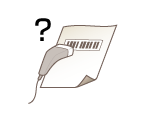
Si sta utilizzando un codice a barre piccolo o un codice a barre formato da linee spesse?
Ingrandire il codice a barre.
Se la direzione delle linee presenti nel codice a barre è perpendicolare alla direzione di stampa del foglio, ruotare l'immagine di 90 gradi in modo che le linee siano parallele alla direzione di stampa del foglio.
Se il problema persiste anche dopo aver eseguito l'operazione di cui sopra, impostare [Modalità regolazione codice a barre] su [Stretto].
Impostazioni nella guida del driver stampante
Scheda [Finitura] [Impostazioni avanzate] [Modalità regolazione codice a barre] [Stretto]
[Impostazioni avanzate] [Modalità regolazione codice a barre] [Stretto]Definizione delle impostazioni nel menu delle impostazioni del pannello operativo
Se l'opzione [Modalità regolazione codice a barre] è impostata su [Stretto], è possibile che le linee vengono stampate più strette del previsto e che la densità di stampa sia inferiore a quanto previsto.
Quando si stampa dal computer, l'impostazione del driver stampante ha la precedenza. Quando l'impostazione di [Modalità regolazione codice a barre] viene modificata e portata a [Impost. predefinite stampante], l'impostazione sul pannello operativo ha la precedenza.
Se il problema non si risolve nonostante l'impostazione di questa opzione, impostare <Densità: K> su "-1" o "-2." Densità: X (X=C, M, Y, K)