La carta di arriccia o sgualcisce
La carta si sgualcisce
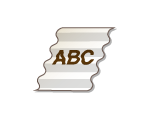
 La carta è caricata correttamente?
Se la carta non è caricata sotto il limite di carico o la guida del limite di carico oppure è caricata obliquamente, potrebbe piegarsi.
Si utilizza carta che ha assorbito umidità?
Sostituire con carta appropriata.
Si sta utilizzando la carta appropriata?
Verificare la carta utilizzabile e sostituirla con quella appropriata.
Si formano sgualciture quando si stampa su carta sottile?
Modificare l'impostazione di <Rid. ond. (Sottile)>. Selezionando <Attivato> si può risolvere il problema.

Se si seleziona <Attivato>, le stampe potrebbero essere sfocate.
Questo si verifica quando si stampa su carta normale o buste?
Sul driver della stampante, cambiare l'impostazione di [Regolazione grinze]. Il problema può essere migliorato con [Modalità 1] quando si stampa su carta di tipo Normale/Normale L/Normale L2, o con [Modalità 2] quando si stampa su buste.
[Finitura] scheda  [Impostazioni avanzate] [Regolazione grinze] Selezionare la modalità
[Impostazioni avanzate] [Regolazione grinze] Selezionare la modalitàSe si seleziona [Modalità 1], la velocità di stampa sarà minore.
Se si seleziona [Modalità 2], le immagini stampate possono risultare sbavate.
La carta si arriccia
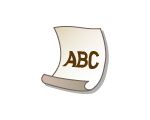
Si utilizza carta che ha assorbito umidità?
Sostituire con carta appropriata.
Quando l'impostazione attuale del tipo di carta è <Carta comune>, cambiarla in <Carta comune L>.
Per l'origine carta in questione, impostare <Correzione curvatura> su <Attivato>.
Se si seleziona <Attivato>, la velocità di stampa potrebbe essere minore. Inoltre le stampe potrebbero essere sfocate.
Si sta utilizzando la carta appropriata?
Controllare la carta utilizzabile e sostituirla con quella appropriata. Specificare, inoltre formato e tipo di carta.
Capovolgere la carta (da fronte a retro), in modo che il lato di stampa cambi, e quindi ricaricare la carta.

Raramente, i sintomi possono peggiorare a seconda del tipo di carta che si sta utilizzando. In tal caso, rimettere il lato di stampa come prima.