
Afdrukinstellingen voor Direct Print
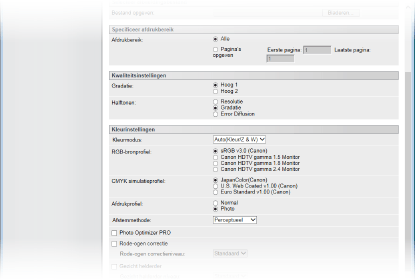
Als u de instellingen voor Direct Print wilt veranderen overeenkomstig het af te drukken document, realiseer dan de volgende instellingen.
|
|
Als u de afdrukinstellingen voor XPS-bestanden opgeeftActiveer het selectievakje [Afdrukticket prioriteren]. Als het selectievakje is geactiveerd, zijn enkele onderdelen mogelijk niet beschikbaar.
 |
 |
Pictogrammen* in de beschrijving Instellingen voor het afdrukken van PDF-bestanden Instellingen voor het afdrukken van PDF-bestanden Instellingen voor het afdrukken van PS/EPS bestanden Instellingen voor het afdrukken van PS/EPS bestanden Instellingen voor het afdrukken van JPEG-bestanden Instellingen voor het afdrukken van JPEG-bestanden Instellingen voor het afdrukken van TIFF-bestanden Instellingen voor het afdrukken van TIFF-bestanden Instellingen voor het afdrukken van XPS bestanden Instellingen voor het afdrukken van XPS bestanden* Pictogrammen voor instellingen die voor alle bestandsformaten worden weergegeven, worden weggelaten.
|
[Specificeer afdrukbereik]

 [Afdrukbereik]
Geef het af te drukken paginabereik op.
|
[Alle]
|
Selecteer om alle pagina's af te drukken.
|
|
[Pagina's opgeven]
|
Selecteer om het afdrukbereik op te geven. Deze instelling is niet beschikbaar voor JPEG bestanden.
|
[Kwaliteitsinstellingen]
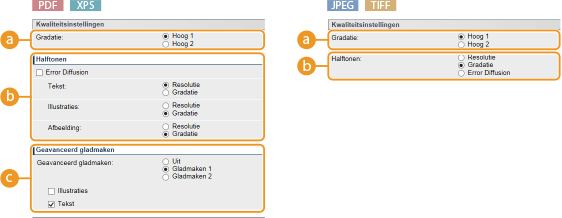
[Gradatie]
Stel de gradatie voor het verwerken van de afdrukgegevens in.
|
[Hoog 1]
|
Deze afdrukstand is geschikt voor het afdrukken van foto's en dergelijke op gemiddelde kwaliteit.
|
|
[Hoog 2]
|
Geef deze instelling op om foto's en dergelijke op hoge kwaliteit af te drukken.
|
 [Halftonen]
U kunt de afdrukmethode selecteren voor het reproduceren van halftonen (het tussenliggende bereik tussen de lichtere en donkere gebieden van een afbeelding). Voor PDF en XPS bestanden kunt u [Resolutie] of [Gradatie] instellen voor ieder soort beeldgegevens binnen één document: [Tekst], [Illustraties] en [Afbeelding].
|
[Error Diffusion]
|
Als u dit selectievakje activeert, kunt u een modus gebruiken die geschikt is voor het afdrukken van gegevens met tekst en dunne lijnen, de gebogen lijnen van CAD-gegevens, enzovoort. Dit geldt voor alle typen beeldbestanden en daarom kunt u [Resolutie] of [Gradatie] niet selecteren.
 De stevigheid van de textuur en hechtende toner kan afnemen als u [Error Diffusion] gebruikt.
|
|
[Resolutie]
|
Drukt tekst af met scherpe tekstranden voor een fijne afdruk. Het is geschikt voor het afdrukken van tekst en dikke lijnen.
|
|
[Gradatie]
|
Drukt gradaties en contouren af met een vloeiende afwerking. Dit is geschikt voor het afdrukken van figuren en grafieken die gradaties bevatten.
|
|
[Error Diffusion]
|
U kunt fijner afdrukken dan met [Resolutie]. Deze afdrukstand is geschikt voor het scherp afdrukken van fijnkorrelige randen zoals tekens of dunne lijnen.
De stevigheid van de textuur en hechtende toner kan afnemen als u [Error Diffusion] gebruikt.
|
 [Geavanceerd gladmaken]
Realiseer instellingen voor de vereffeningsstand die ervoor zorgt dat randen van lijnen, figuren en tekst vloeiend kunnen worden afgedrukt.
|
[Uit]
|
Drukt randen niet vloeiend af.
|
|
[Gladmaken 1]
|
Drukt randen van lijnen, figuren en tekst vloeiend af.
|
|
[Gladmaken 2]
|
Randen worden vloeiender dan met [Gladmaken 1].
|
|
[Illustraties]
|
Met dit selectievakje geactiveerd, wordt de vloeiende modus toegepast op lijnen en figuren als [Gladmaken 1] of [Gladmaken 2] is opgegeven.
|
|
[Tekst]
|
Met dit selectievakje geactiveerd, wordt de vloeiende modus toegepast op tekst wanneer [Gladmaken 1] of [Gladmaken 2] is opgegeven.
|
[Kleurinstellingen]
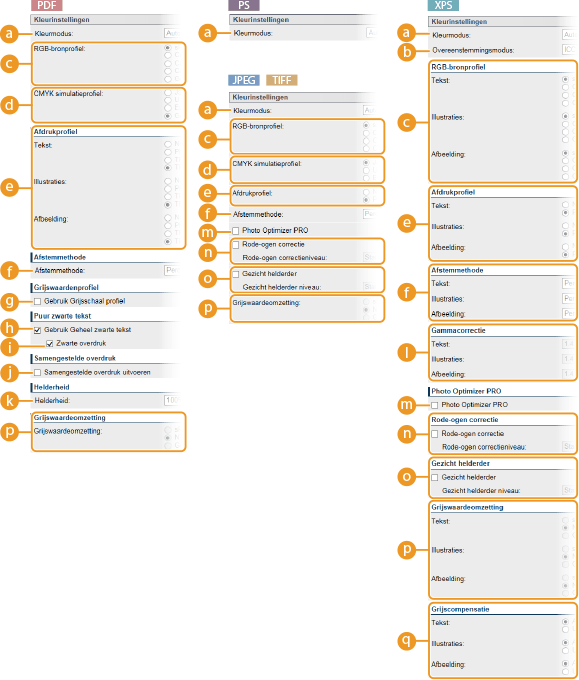
[Kleurmodus]
Geef op of u in kleur of in zwart/wit wilt afdrukken.
|
[Auto(Kleur/Z & W)]
|
Selecteer automatisch kleur of zwart/wit afdrukken afhankelijk van het documenttype.
|
|
[Zwart-wit]
|
Druk in zwart/wit af zelfs als het document in kleur is.
|
|
[Kleur]
|
Afdrukken in kleur.
|
[Overeenstemmingsmodus]
Selecteer de verwerkingsmodus voor afdrukken in kleur.
|
[ICC-profiel]
|
Gebruik een profiel voor passende kleuren.
|
|
[Gamma]
|
Kleurcorrectie toepassen door een gammawaarde in te stellen voor de helderheid.
|
[RGB-bronprofiel]
Selecteer een geschikt profiel voor RGB-gegevens die passen bij de monitor die u gebruikt. Voor XPS bestanden kunt u dit onderdeel instellen voor alle beeldtypen binnen één document: [Tekst], [Illustraties], en [Afbeelding].
|
[sRGB v3.0 (Canon)]
|
Er wordt een RGB profiel gebruikt dat gelijk is aan een gemiddeld profiel van de meeste Windows PC monitors. Als u een monitor gebruikt die sRGB ondersteunt, kunt u kleuren afdrukken die kort bij de kleuren liggen die op de monitor worden weergegeven.
|
|
[Canon HDTV gamma 1.5 tot 2.4 Monitor]
|
Als u de helderheid wilt instellen nadat u de drukwerkkleuren hebt vergeleken met de monitorkleuren, kunt u dat hier doen. Hoe hoger de waarde, hoe donkerder de drukwerkkleuren.
|
|
[Geen]
|
Verricht kleurscheiding van RGB-data naar CMYK zonder enig RGB-bronprofiel toe te passen.
|

Voor XPS bestanden is dit onderdeel beschikbaar als [Overeenstemmingsmodus] is ingesteld op [ICC-profiel].
 [CMYK simulatieprofiel]
U kunt een simulatiedoel selecteren bij het afdrukken van CMYK gegevens. Het apparaat zet de CMYK-gegevens om naar een CMYK-kleurenmodel dat afhangt van het apparaat volgens het geselecteerde simulatiedoel.
|
[JapanColor(Canon)]
|
Het JapanColor-profiel gebruiken. Er wordt afgedrukt in kleuren die dicht bij de Japanse afdruknormen liggen.
|
|
[U.S. Web Coated v1.00 (Canon)]
|
Het U.S. Web Coated gebruiken. Er wordt afgedrukt in kleuren die dicht bij de Amerikaanse afdruknormen liggen.
|
|
[Euro Standard v1.00 (Canon)]
|
Het Euro Standard profiel gebruiken. Er wordt afgedrukt in kleuren die dicht bij de Europese afdruknormen liggen.
|
|
[Geen]
|
Drukt CMYK gegevens af met behulp van een CMYK kleurenmodel dat apparaat-afhankelijk is, zonder enig CMYK simulatieprofiel toe te passen.
|
Als de instelling van dit onderdeel op [Geen] staat, kan het (afhankelijk van de gegevens) mis gaan met de gradatie van donkere kleuren.
 [Afdrukprofiel]
U kunt geschikte profielen selecteren voor gegevens die u wilt afdrukken. Voor PDF en XPS bestanden kunt u dit onderdeel instellen voor alle beeldtypen binnen één document: [Tekst], [Illustraties], en [Afbeelding].
|
[Normal]
|
Er wordt kleurafstemming toegepast, zodat de afdrukkleuren dicht bij de kleuren liggen die op de monitor worden weergegeven.
|
|
[Photo]
|
Er wordt kleurafstemming toegepast, zodat het afdrukresultaat gelijk is aan fotografie.
|
|
[TR Normal]
|
Er wordt kleurafstemming toegepast, zodat de afdrukkleuren dicht bij de kleuren liggen die op de monitor worden weergegeven, en het doorlopen van toner naar tekst en dunne lijnen goed onder controle is.
|
|
[TR Photo]
|
Er wordt kleurafstemming toegepast, zodat het afdrukresultaat gelijk is aan fotografie, en het doorlopen van toner naar tekst en dunne lijnen goed onder controle is.
|
Voor XPS bestanden is dit onderdeel beschikbaar als [Overeenstemmingsmodus] is ingesteld op [ICC-profiel].
 [Afstemmethode]
Geef met behulp van [RGB-bronprofiel] op welk element voorrang moet krijgen bij kleurafstemming. Voor XPS bestanden kunt u dit onderdeel instellen voor alle beeldtypen binnen één document: [Tekst], [Illustraties], en [Afbeelding].
|
[Perceptueel]
|
Er wordt kleurafstemming toegepast, met voorrang voor perceptie.
|
|
[Verzadiging]
|
Er wordt kleurafstemming toegepast, met voorrang voor verzadiging.
|
|
[Colorimetrisch]
|
Er wordt kleurafstemming toegepast, zodanig dat kleurverschil tussen originelen en afdrukken minimaal is.
|
 [Gebruik Grijsschaal profiel]
Als dit selectievakje is geactiveerd, wordt grijze data geconverteerd naar CMYK data, volgens het grijswaardenprofiel van het apparaat.
Afdrukken mag uitsluitend worden verricht met K (zwart) toner, afhankelijk van de instelling van [Afdrukprofiel] of [Gebruik Geheel zwarte tekst].
 [Gebruik Geheel zwarte tekst]
Als dit selectievakje is geactiveerd, wordt zwarte tekst uitsluitend geproduceerd met K (zwart) toner. In tegenstelling tot afdrukken met kleur (CMY) toner, treden aan de randen geen vlekken op met kleurentoner. Het is aan te bevelen dat u in gangbare situaties deze instelling gebruikt.
 [Zwarte overdruk]
Stel in hoe u moet afdrukken als zwarte tekst wordt overlapt op een kleurige achtergrond of kleurenfiguur terwijl [Gebruik Geheel zwarte tekst] is geselecteerd. Als dit vakje is geactiveerd, wordt eerst de kleurige achtergrond of kleurenfiguur gedrukt en vervolgens wordt de tekst op de gekleurde achtergrond of figuur afgedrukt met alleen zwarte (Bk) toner. Als dit vakje niet is geactiveerd, wordt eerst de data afgedrukt nadat de zwarte tekst uit de gekleurde achtergrond of afbeelding is 'gesneden', wat de corresponderende witte leegte geeft, en vervolgens wordt zwarte tekst afgedrukt op de witte leegte.
Als dit selectievakje niet is geselecteerd, kan de afdruk flauwer zijn of kan de tekst een witte rand hebben.
 [Samengestelde overdruk uitvoeren]
Met dit selectievakje geactiveerd, wordt CMYK data waarvoor overdrukken is ingesteld, overgedrukt als samengestelde data.
Als [CMYK simulatieprofiel] op iets anders is ingesteld dan [Geen], wordt niet overgedrukt, zelfs niet als dit selectievakje is geactiveerd.
 [Helderheid]
U kunt de helderheid van de hele afbeelding instellen in stappen van 5%. Hoe kleiner de waarde hoe helderder de afbeelding.
 [Gammacorrectie]
De helderheid kan worden aangepast zodat de helderste en donkerste delen van het origineel goed tot hun recht komen in het afdrukresultaat. [1.4] is de standaard instelling (geen correctie), en hoe groter de instelwaarde, hoe donkerder de afdruk wordt. U kunt dit onderdeel instellen voor alle beeldtypen binnen één document: [Tekst], [Illustraties], en [Afbeelding].
Dit onderdeel is beschikbaar als [Overeenstemmingsmodus] is ingesteld op [Gamma].
 [Photo Optimizer PRO]
Als dit selectievakje is geactiveerd, wordt bij het afdrukken automatisch beeldcontrast, kleurbalans, verzadiging en gradatie gecorrigeerd.
 [Rode-ogen correctie]
'Rode-ogen' is een fenomeen dat er bij gebruik van flits of stroboscoop toe leidt dat de ogen van mens en dier onnatuurlijk rood worden weergegeven. Stel in of in de foto rode ogen automatisch moeten worden opgemerkt en moeten worden gecorrigeerd zodat ze hun natuurlijke kleur krijgen. Activeer het selectievakje en selecteer het correctieniveau onder [Rode-ogen correctieniveau].
 [Gezicht helderder]
Voor een foto waarin de gezichten van mensen onnatuurlijk donker zijn ten gevolge van tegenlicht of te weinig belichting, stelt u in of de afbeelding moet worden afgedrukt met diens gehele helderheid gecorrigeerd, zodat de gezichten hun natuurlijke helderheid krijgen. Activeer het selectievakje en selecteer het correctieniveau onder [Gezicht helderder niveau].
 [Grijswaardeomzetting]
U kunt de methode selecteren om kleurendruk-gegevens om te zetten naar zwart/wit-gegevens. Voor XPS bestanden kunt u de omzettingsmethode voor ieder soort afbeeldingsgegevens opgeven: [Tekst], [Illustraties], en [Afbeelding].
|
[sRGB]
|
Kleurgegevens worden geconverteerd naar zwart/wit-gegevens voor een kleurgetrouwe, soepele gradatie.
|
|
[NTSC]
|
Kleurgegevens worden geconverteerd naar zwart/wit-gegevens voor weergaven die gelijkwaardig zijn aan TV-beelden (NTSC).
|
|
[Gelijkmatig RGB]
|
Kleurgegevens worden geconverteerd naar zwart/wit-gegevens opdat uitsluitend de helderheid gelijk is aan alle RGB-niveaus.
|
Dit onderdeel is beschikbaar als [Kleurmodus] is ingesteld op [Zwart-wit].
 [Grijscompensatie]
Voor zwarte of grijze gegevens met kleurinformatie die bepaalt dat R=G=B is, selecteert u of er moet worden afgedrukt met uitsluitend zwarte (K) toner. Voor PDF en XPS bestanden kunt u dit onderdeel instellen voor alle beeldtypen binnen één document: [Tekst], [Illustraties], en [Afbeelding].
Als u dit onderdeel instelt op [Uit], wordt er afgedrukt met de vier CMYK kleurentoners.
[Afdrukinstellingen]
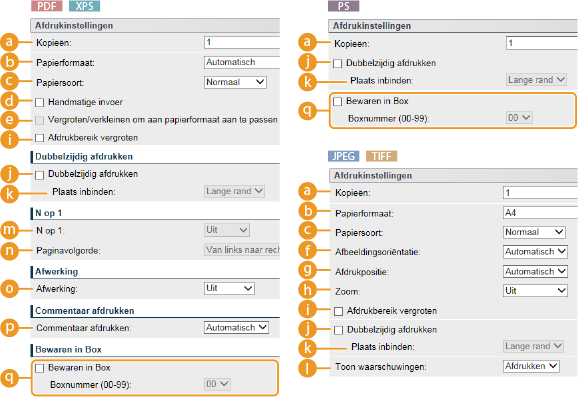
[Kopieën]
Hiermee geeft u het aantal kopieën op.
[Papierformaat]
Geef het papierformaat op waarop u gaat afdrukken.
Als u een PDF-bestand of XPS-bestand wilt afdrukken, geef dan [Automatisch] op om automatisch de optimale papierbron te selecteren. Als geen optimaal formaat wordt gevonden, wordt het papierformaat ingesteld dat is geselecteerd in <Standaard papierformaat> (Stndrd papierformaat).
[Papiersoort]
Geef het papiersoort op waarop u gaat afdrukken.
[Handmatige invoer]
Als u het selectievakje activeert, wordt een document uitsluitend op het papier afgedrukt dat in de multifunctionele lade is geladen.
[Vergroten/verkleinen om aan papierformaat aan te passen]
Als u het selectievakje activeert, wordt de grootte van de afdruk aangepast aan de Afdrukgebied van het papier. De grootte van de afdruk wordt aangepast terwijl de beeldverhouding van het origineel blijft gehandhaafd.
Als [Papierformaat] wordt ingesteld op [Automatisch], is dit onderdeel niet beschikbaar.
[Afbeeldingsoriëntatie]
Geef de afdrukrichting voor een afbeelding op.
|
[Automatisch]
|
Bepaalt automatisch de afdrukrichting op basis van de breedte en hoogte van de afbeelding.
|
|
[Verticaal]
|
Selecteer deze optie als u een in verticale richting lange afbeelding afdrukt.
|
|
[Horizontaal]
|
Selecteer deze optie als u een in horizontale richting lange afbeelding afdrukt.
|
Als de opgegeven instelling van [Verticaal] of [Horizontaal] niet overeenkomt met de richting van de afbeelding, wordt de verkleinde afbeelding afgedrukt.
[Afdrukpositie]
Geef de positie aan voor het afdrukken van de afbeelding.
|
[Automatisch]
|
Als de TIFF-gegevens de informatie bevat die de afdrukpositie bepaalt, wordt de afbeelding afgedrukt volgens de informatie. Anders wordt het in het midden van het papier afgedrukt. JPEG-gegevens worden altijd in het midden van het papier afgedrukt.
|
|
[Midden]
|
Afbeeldingen worden in het midden van het papier afgedrukt.
|
|
[Linksboven]
|
Afbeeldingen worden linksboven afgedrukt.
|
[Zoom]
De grootte van afbeeldingen aanpassen in-/uitschakelen. De grootte van de afdruk wordt aangepast terwijl de beeldverhouding van het origineel blijft gehandhaafd.
|
[Uit]
|
Als de afbeelding binnen de Afdrukgebied van het papier blijft, wordt ze afgedrukt met de afmetingen zoals ze zijn. Als een afbeelding groter is dan het afdrukbare gedeelte, wordt de afdruk verkleind.
|
|
[Automatisch]
|
Past de afmetingen van de afdruk aan overeenkomstig het bedrukbare gedeelte van het papier.
|
[Afdrukbereik vergroten]
Als u het selectievakje activeert, wordt de afbeelding afgedrukt door de Afdrukgebied geheel uit te breiden over het papierformaat. Maar een gedeelte van de afbeelding kort bij de rand van het papier kan ontbreken of het papier kan gedeeltelijk vlekkerig worden, afhankelijk van het origineel.
[Dubbelzijdig afdrukken]
Activeer het selectievakje om op beide zijden van het papier af te drukken.
[Plaats inbinden]
Geef op of u aan de lange zijde of aan de korte zijde van de afdrukken wilt inbinden, bijvoorbeeld met een nietapparaat. De afdrukstand verandert als dat nodig is voor de opgegeven inbindlocatie. U kunt ook de margebreedte opgeven (Rugmarge).
|
[Lange rand]
|
Bind het afdrukwerk over de lange zijde.
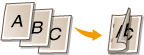 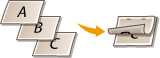 |
|
[Korte rand]
|
Bind het afdrukwerk over de korte zijde.
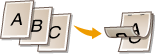 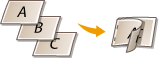 |
[Toon waarschuwingen]
U kunt opgeven wat het apparaat moet doen wanneer er een fout optreedt.
|
[Afdrukken]
|
Foutinformatie wordt afgedrukt en er wordt geen afbeelding afgedrukt.
|
|
[Paneel]
|
Er wordt geen afbeelding afgedrukt en er wordt een foutmelding weergegeven op het bedieningspaneel.
|
|
[Uit]
|
Er wordt geen afbeelding afgedrukt en er wordt geen fout weergegeven.
|
[N op 1]
Geef op of u al of niet meerdere pagina's op één vel wilt afdrukken door ze na elkaar te plaatsen. Als u bijvoorbeeld vier pagina's op één vel wilt afdrukken, selecteert u [4 op 1].

Als [Papierformaat] wordt ingesteld op [Automatisch], is dit onderdeel niet beschikbaar.
[Paginavolgorde]
Selecteer een indeling van de pagina-opmaak.

[Afwerking]
Geef op hoe u de documenten op de pagina wilt plaatsen. Dit onderdeel wordt weergegeven wanneer de SD-card is geïnstalleerd.
|
[Uit]
|
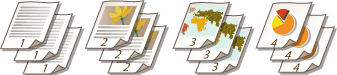
De afdrukken worden niet gesorteerd. Het opgegeven aantal afdrukken wordt voor iedere pagina afgedrukt. Als u bijvoorbeeld drie afdrukken maakt van een document dat uit vier pagina's bestaat, worden de afdrukken als volgt uitgevoerd: 1, 1, 1, 2, 2, 2, 3, 3, 3, 4, 4, 4.
 |
|
[Sorteren]
|
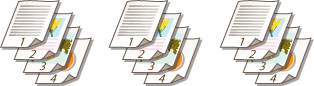
De afdrukken worden in de juiste volgorde gegroepeerd. Als u bijvoorbeeld drie kopieën maakt van een document dat uit vier pagina's bestaat, worden de kopieën als volgt uitgevoerd: 1, 2, 3, 4, 1, 2, 3, 4, 1, 2, 3, 4.
 |
[Commentaar afdrukken]
Selecteer of u al of niet opmerkingen wilt afdrukken.
|
[Automatisch]
|
Druk opmerkingen in het PDF-bestand af.
|
|
[Uit]
|
Drukt geen opmerkingen af.
|
[Bewaren in Box]
U kunt een document opslaan op de SD-card die op het apparaat is geïnstalleerd, zonder afdrukken te maken. Activeer het selectievakje om het document op te slaan in een vak dat is opgegeven in [Boxnummer (00-99)]. U kunt de documenten in het vak vanaf het bedieningspaneel zo vaak afdrukken als u wilt. Hoe u een document afdrukt, ziet u in Een document afdrukken dat is opgeslagen in het apparaat. Dit onderdeel wordt weergegeven wanneer de SD-card is geïnstalleerd.