Udskrivning uden at åbne en fil (direkte udskrivning)
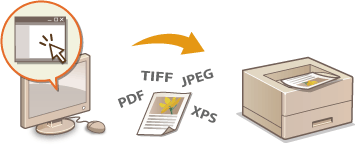
Du kan udskrive en fil fra en webbrowser (Brugerinterface til fjernbetjening) uden at åbne filen. Du kan også udskrive en PDF-fil på internettet ved at angive en internetadresse.
Tilgængelige filformater
Du kan udskrive følgende typer filer via direkte udskrivning. Afhængigt af filstrukturen kan direkte udskrivning dog være utilgængelig.
PDF-fil *1
PS-fil
EPS-fil
JPEG-fil
TIFF-fil
XPS-fil
|
*1 Version 1.7 er understøttet.
|
 |
||||||||||||||||||||||||
|
Den maksimale, printbare filstørrelse er som vist nedenfor.
*2Afhængigt af filstrukturen kan der måske ikke engang udskrives TIFF-filer, der ikke overskrider maksimumgrænsen for størrelsen. I dette tilfælde skal du indstille <TIFF Spooler> til <Til> og prøve at udskrive igen. TIFF Spooler
|
1
Start Brugerinterface til fjernbetjening, og log på. Brug af Brugerinterface til fjernbetjening
2
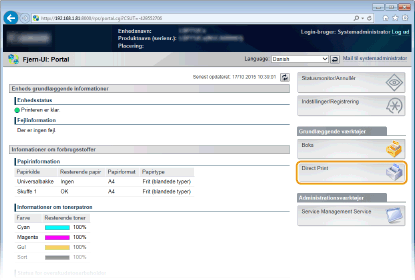
Klik på [Direct Print].
3
Vælg den filtype, der skal udskrives.
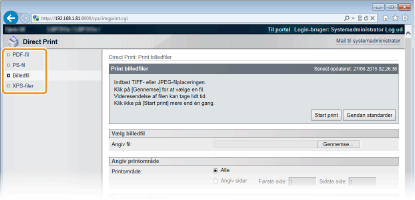
[PDF-fil]
Klik for at udskrive en PDF-fil.
Klik for at udskrive en PDF-fil.
[PS-fil]
Klik for at udskrive en PS- eller en EPS-fil.
Klik for at udskrive en PS- eller en EPS-fil.
[Billedfil]
Klik for at udskrive en JPEG- eller en TIFF-fil.
Klik for at udskrive en JPEG- eller en TIFF-fil.
[XPS-filer]
Klik for at udskrive en XPS-fil.
Klik for at udskrive en XPS-fil.
4
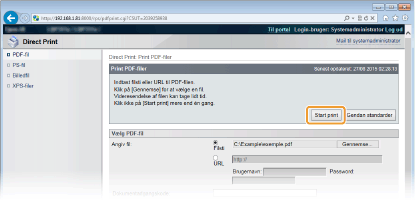
Klik på [Gennemse].
Når dialogboksen for valg af fil vises, skal du vælge den fil, der skal udskrives, og klikke på [Åbn].
Når du udskriver en PDF-fil, skal du vælge [Filsti].
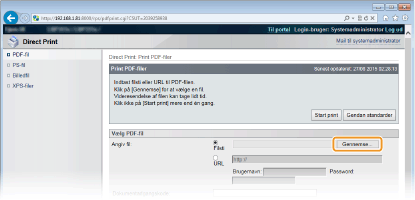

Når du udskriver en PDF-fil på internettet
Vælg [URL], og indtast internetadressen for PDF-filen. Hvis der udføres brugergodkendelse, skal du angive brugernavn og adgangskode.
Hvis PDF-filen er adgangskodebeskyttet
Indtast adgangskoden i [Dokumentadgangskode].
Når du udskriver en PDF-fil, der er tilknyttet en politikbaseret server
Angiv indstillingerne [Politikserver, brugernavn] og [Politikserver, password].
5
Angiv udskriftsindstillingerne efter behov. Udskrivningsindstillinger for direkte udskrivning
6
Klik på [Start print].
Skærmen herunder vises, og udskrivningen begynder.
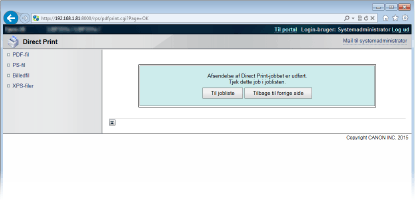
Hvis du klikker på [Til jobliste], vises siden [Jobstatus] for at vise udskrivningsstatus. Kontrol af den aktuelle status for dokumenter til udskrivning

Det kan tage lidt tid, før udskrivningen starter.