Papiret krølles eller foldes
Papiret folder

 Er papiret lagt korrekt i?
Hvis papiret ligger over påfyldningsmærket eller over påfyldningsstyret, eller hvis det ligger skævt, kan det folde.
Bruger du papir, som har fået fugt?
Udskift med ordentligt papir.
Bruger du det rigtige papir?
Kontroller, hvilke papirtyper du kan bruge, og læg det rigtige i maskinen.
Krøller papiret, når du udskriver på tyndt papir?
Skift indstillingen for <Reduc. bølger (Fint)>. Det kan løse problemet at vælge <Til>.

Hvis du vælger <Til>, kan udskrifterne se falmede ud.
Forekommer dette, når du udskriver på almindeligt papir og kuverter?
I printerdriveren skal du ændre indstillingen i [Udglatningsfunktion]. Problemet kan måske forbedres ved hjælp af [Tilstand 1], hvis du udskriver på papir af typen Almindeligt/Almindeligt L/Almindeligt L2 eller [Tilstand 2], når du udskriver på kuverter.
[Efterbehandling]-fanen  [Avancerede indstillinger] [Udglatningsfunktion] Vælg tilstand
[Avancerede indstillinger] [Udglatningsfunktion] Vælg tilstandHvis du vælger [Tilstand 1], vil udskrivningshastigheden blive langsommere.
Hvis du vælger [Tilstand 2], kan udskrifterne se udtværede ud.
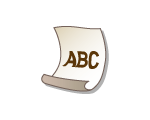
Papiret krøller
Bruger du papir, som har fået fugt?
Udskift med ordentligt papir.
Hvis den aktuelle indstilling af papirtype er <Almindeligt>, skal du ændre den til <Almindeligt L>.
Indstil <Krøllekorrektion> til <Til> for den relevante papirkilde.
Hvis du vælger <Til>, kan udskrivningshastigheden blive langsommere. Udskrifterne kan også komme til at se falmede ud.
Bruger du det rigtige papir?
Kontroller, hvilke papirtyper du kan bruge, og læg det rigtige i maskinen. Angiv også indstillingerne for papirformatet og -typen korrekt.
Drej papiret (forside til bagside), så udskrivningssiden ændres, og læg så papiret i igen.

Symptomerne kan i sjældne tilfælde blive værre afhængigt af den anvendte type papir. Hvis dette er tilfældet, skal du vende udskrivningssiden tilbage til den oprindelige.