
Utskriftsinnstillinger for direkte utskrift
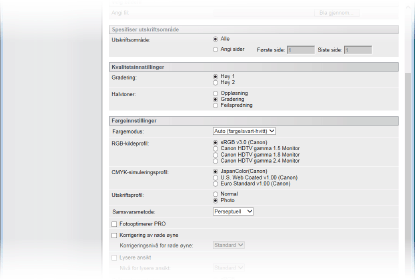
Når du ønsker å endre innstillingene for direkte utskrift i henhold til dokumentet som skal skrives ut, angir du følgende innstillinger.
|
|
Når du angir utskriftsinnstillingene for XPS-filerFjern merket i [Prioriter utskriftsbillett]-avkrysningsboksen. Hvis boksen er valgt, er noen av elementene utilgjengelige.
 |
 |
Ikoner* i beskrivelsen Innstillinger for utskrift av PDF-filer Innstillinger for utskrift av PDF-filer Innstillinger for utskrift av PS-/EPS-filer Innstillinger for utskrift av PS-/EPS-filer Innstillinger for utskrift av JPEG-filer Innstillinger for utskrift av JPEG-filer Innstillinger for utskrift av TIFF-filer Innstillinger for utskrift av TIFF-filer Innstillinger for utskrift av XPS-filer Innstillinger for utskrift av XPS-filer* Ikoner utelates for innstillingene som vises, uavhengig av filformatet.
|
[Spesifiser utskriftsområde]

 [Utskriftsområde]
Angi området (sider) som skal skrives ut.
|
[Alle]
|
Velges for å skrive ut alle sider.
|
|
[Angi sider]
|
Velges for å angi utskriftsområdet. Denne innstillingen er utilgjengelig for JPEG-filer.
|
[Kvalitetsinnstillinger]
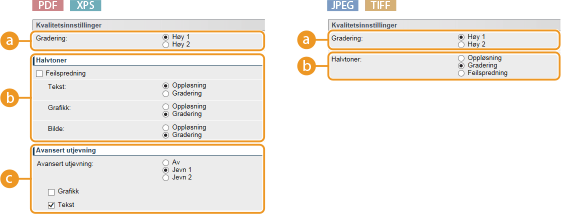
[Gradering]
Still inn gradering for behandling av utskriftsdata.
|
[Høy 1]
|
Denne utskriftsmodusen egner seg til utskrift av fotografier eller lignende med gjennomsnittlig kvalitet.
|
|
[Høy 2]
|
Angi denne utskriften for å skrive ut fotografier eller lignende med høy kvalitet.
|
 [Halvtoner]
Du kan velge utskriftsmetoden for å reprodusere halvtoner (det mellomliggende området mellom lysere og mørkere områder på et bilde). For PDF- og XPS-filer kan du angi [Oppløsning] eller [Gradering] for hver av bildetypene i ett dokument: [Tekst], [Grafikk] og [Bilde].
|
[Feilspredning]
|
Når du har merket av i denne avkrysningsboksen, kan du skrive ut i en modus som egner seg for utskrift av tekst og tynne streker, og de buede linjene i CAD-data. Dette gjelder for alle bildedatatyper, så du kan ikke velge [Oppløsning] eller [Gradering].
 Stabiliteten for tekstur- og fiksert toner kan bli redusert når du bruker [Feilspredning].
|
|
[Oppløsning]
|
Skriver ut tekster med klare kanter for å gi fin utskrift. Dette egner seg til utskrift av tekst og tynne streker.
|
|
[Gradering]
|
Skriver ut graderinger og omriss med jevn avslutning. Dette egner seg til utskrift av figurer og grafer som bruker gradering.
|
|
[Feilspredning]
|
Du kan utføre finere utskrift enn med [Oppløsning]. Denne utskriftsmetoden egner seg for skarp utskrift av kanter på finkornet data, som tegn eller tynne streker.
Stabiliteten for tekstur- og fiksert toner kan bli redusert når du bruker [Feilspredning].
|
 [Avansert utjevning]
Utfør innstillinger for utjevningsmodusen som gjør det mulig å skrive ut kantene på streker, figurer og tekst jevnt.
|
[Av]
|
Utfører ikke utjevning
|
|
[Jevn 1]
|
Skriver kanter på streker, figurer og tekst jevnt ut.
|
|
[Jevn 2]
|
Kantene vil være jevnere enn med [Jevn 1].
|
|
[Grafikk]
|
Når denne avkrysningsboksen er valgt, brukes utjevningsmodusen på streker og figurer hvis [Jevn 1] eller [Jevn 2] er angitt.
|
|
[Tekst]
|
Når denne avkrysningsboksen er valgt, brukes utjevningsmodusen på tekst hvis [Jevn 1] eller [Jevn 2] er angitt.
|
[Fargeinnstillinger]
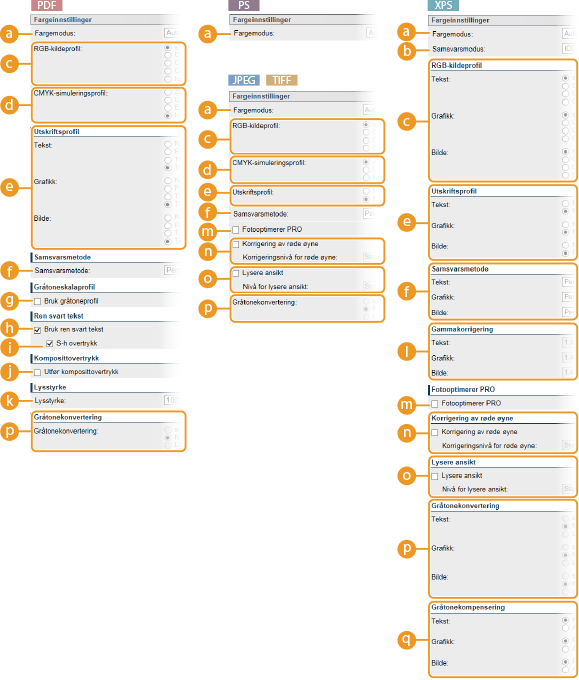
[Fargemodus]
Angi om det skal skrives ut i farger eller svart/hvitt.
|
[Auto (farge/svart-hvitt)]
|
Velg utskrift i farger eller svart/hvitt automatisk, avhengig av typen dokument.
|
|
[Svart-hvitt]
|
Skriv ut i svart/hvitt, selv om dokumentet er i farger.
|
|
[Farge]
|
Skriv ut i farger.
|
[Samsvarsmodus]
Velg behandlingsmodus for fargeutskrift.
|
[ICC-profil]
|
Bruk er profil for fargeavstemming.
|
|
[Gamma]
|
Utfør fargekorrigering ved å stille inn en gammaverdi for justering av lysstyrke.
|
[RGB-kildeprofil]
Velg en egnet profil for RGB-data, som passer til skjermen du bruker. For XPS-filer kan du stille inn dette elementet for hver av bildetypene i ett dokument: [Tekst], [Grafikk] og [Bilde].
|
[sRGB v3.0 (Canon)]
|
Det brukes en RGB-profil som ligner en gjennomsnittlig profil på de fleste Windows PC-skjermer. Ved bruk av en skjerm som støtter sRGB, kan du skrive ut farger som ligger nær de fargene som viser på skjermen.
|
|
[Canon HDTV gamma 1.5 til 2.4 Monitor]
|
Når du ønsker å justere lysstyrken etter å ha sammenlignet de utskrevne fargene og fargene som viser på skjermen, gjør du den nødvendige innstillingen her. Jo høyere verdi, desto mørkere blir de utskrevne fargene.
|
|
[Ingen]
|
Utfører fargeseparering fra RGB-data til CMYK uten å bruke noen RGB-kildeprofil.
|

For XPS-filer er dette elementet tilgjengelig når [Samsvarsmodus] er stilt inn til [ICC-profil].
 [CMYK-simuleringsprofil]
Du kan velge et simuleringsmål ved utskrift av CMYK-data. Maskinen omdanner CMYK-data til en apparatavhengig CMYK-fargemodell i samsvar med det valgte simuleringsmålet.
|
[JapanColor(Canon)]
|
Bruk profilen JapanColor. Utskriften utføres i farger som er nær japanske utskriftsstandarder.
|
|
[U.S. Web Coated v1.00 (Canon)]
|
Bruk profilen U.S. Web Coated. Utskriften utføres i farger som er nær amerikanske utskriftsstandarder.
|
|
[Euro Standard v1.00 (Canon)]
|
Bruk profilen Euro Standard. Utskriften utføres i farger som er nær europeiske utskriftsstandarder.
|
|
[Ingen]
|
Skriver ut CMYK-data ved bruk av en apparatavhengig CMYK-fargemodell uten bruk av noen CMYK-simuleringsprofil.
|
Når dette elementet er stilt inn til [Ingen] , kan gradering av mørk farge kollapse, avhengig av dataene.
 [Utskriftsprofil]
Du kan velge egnede profiler for data som du skal skrive ut. For PDF- og XPS-filer, kan du stille inn dette elementet for hver av bildetypene som finnes i ett dokument: [Tekst], [Grafikk] og [Bilde].
|
[Normal]
|
Fargeavstemming utføres slik at dataene skrives ut i farger som er nær fargene som vises på skjermen.
|
|
[Photo]
|
Fargeavstemming utføres slik at utskriftsresultatet ligner på fotografiet.
|
|
[TR Normal]
|
Fargeavstemming utføres slik at dataene skrives ut i farger som er nær de fargene som viser på skjermen og at utflyting av toner til tekst og tynne streker kontrolleres godt.
|
|
[TR Photo]
|
Fargeavstemming utføres slik at utskriftsresultatet ligner på fotografiet og at utflyting av toner til tekst og tynne streker kontrolleres godt.
|
For XPS-filer er dette elementet tilgjengelig når [Samsvarsmodus] er stilt inn til [ICC-profil].
 [Samsvarsmetode]
Angi hvilket element som skal gis prioritet over andre i fargeavstemming av [RGB-kildeprofil]. For XPS-filer kan du stille inn dette elementet for hver av bildetypene som finnes i ett dokument: [Tekst], [Grafikk] og [Bilde].
|
[Perseptuell]
|
Avstemming utføres med prioritet gitt til perseptuell.
|
|
[Metning]
|
Avstemming utføres med prioritet gitt til metning.
|
|
[Kolorimetrisk]
|
Avstemming utføres slik at fargeforskjellen mellom originalene og utskriften er minimal.
|
 [Bruk gråtoneprofil]
Når denne avkrysningsboksen er valgt, omdannes grå data til CMYK-data i henhold til maskinens gråskalaprofil.
Utskrift kan kun utføres med K (svart) toner, avhengig av innstillingen for [Utskriftsprofil] eller [Bruk ren svart tekst].
 [Bruk ren svart tekst]
Når denne avkrysningsboksen er valgt, skrives svart tekst kun ut med K (svart) toner. I motsetning til utskrift med fargetoner (CMY), vil det ikke oppstå utflyting av fargetoner rundt kantene. Det anbefales at du vanligvis bruker denne innstillingen.
 [S-h overtrykk]
Still inn hvordan det skal skrives ut når svart tekst overlappes på en farget bakgrunn eller farget figur når [Bruk ren svart tekst] er valgt. Når denne avkrysningsboksen er valgt, skrives først kun den fargede bakgrunnen eller figuren ut og deretter skrives den svarte teksten ut på bakgrunnen eller figuren med kun svart (K) toner. Når denne avkrysningsboksen ikke er valgt, skrives først dataene ut etter at den svarte teksten er skåret ut fra den fargede bakgrunnen eller figuren og lar den tilhørende delen være hvit. Deretter skrives den svarte teksten ut på det hvite feltet.
Når denne avkrysningsboksen ikke er merket, kan det hende at utskriften er svakere eller kantene på teksten kan være omgitt av hvitt.
 [Utfør komposittovertrykk]
Når denne avkrysningsboksen er valgt, vil CMYK som det er stilt inn overskriving for, bli skrevet over som sammensatte data.
Når [CMYK-simuleringsprofil] er stilt inn til noe annet enn [Ingen], vil overskriving ikke bli utført selv om denne avkrysningsboksen er valgt.
 [Lysstyrke]
Du kan justere lysstyrken på hele bildet i trinn på 5 %. Jo lavere verdi, desto lysere bilde.
 [Gammakorrigering]
Justering av lysstyrke kan utføres slik at styrken på de lyseste og mørkeste delene på originalen ikke påvirkes på utskriftsresultatet. [1.4] er standardinnstillingen (ingen korrigering) og jo høyere innstillingens verdi er, desto mørkere vil utskriften være. Du kan stille inn dette elementet for hver av bildetypene i ett dokument: [Tekst], [Grafikk] og [Bilde].
Dette elementet er tilgjengelig når [Samsvarsmodus] er stilt til [Gamma].
 [Fotooptimerer PRO]
Når denne avkrysningsboksen er merket, vil utskriften bli utført med automatisk korrigering av kontrast, fargebalanse, metning og gradering i bildet.
 [Korrigering av røde øyne]
"Røde øyne" er et fenomen som får øynene til mennesker som det tas bilde av med blits, bli unaturlig røde på farge. Still inn om det skal registreres røde øyne på bildet automatisk, og korrigere de aktuelle delene av bildet slik at de ser naturlige ut. Merk av i boksen og velg korrigeringsnivå under [Korrigeringsnivå for røde øyne].
 [Lysere ansikt]
For et fotografi der ansiktene til mennesker er unaturlig mørke på grunn av motlys eller undereksponering, stiller du inn om bildet skal skrives ut med korrigering av hele lysstyrken slik at ansiktene blir naturlig lyse. Merk av i boksen og velg korrigeringsnivå under [Nivå for lysere ansikt].
 [Gråtonekonvertering]
Du kan velge metoden for å konvertere fargetrykkdata til svart og hvitt-data. For XPS-filer kan du angi konverteringsmetoden for hver bildedatatype: [Tekst], [Grafikk] og [Bilde].
|
[sRGB]
|
Fargedata konverteres til svart og hvitt-data for å generere fargebevisst, myk gradering.
|
|
[NTSC]
|
Fargedata konverteres til svart og hvitt-data for å generere et utseende tilsvarende TV-bilder (NTSC).
|
|
[Lik RGB]
|
Fargedata konverteres til svart og hvitt-data for å utjevne alle RGB-nivåer basert bare på lysstyrke.
|
Dette elementet er tilgjengelig når [Fargemodus] er stilt til [Svart-hvitt].
 [Gråtonekompensering]
For svarte eller grå data med fargeinformasjon definert som R=G=B, velger du om det skal skrives ut med kun svart (K) toner. du kan stille inn dette elementet for hver av bildetypene som finnes i ett dokument: [Tekst], [Grafikk] og [Bilde].
Når du stiller inn dette elementet til [Av], utføres utskriften med de fire CMYK-fargetonerne.
[Utskriftsinnstillinger]
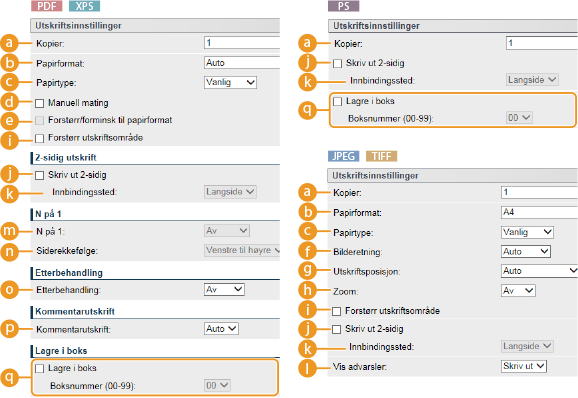
[Kopier]
Angi antall kopier.
[Papirformat]
Velg papirformatet som du vil skrive ut på.
Når du ønsker å skrive ut en PDF- eller XPS-fil, må du angi [Auto] for å velge det mest optimale papirformatet automatisk. Hvis ingen optimal størrelse blir funnet, velges papirformatet angitt i <Standard papirformat> (Standard papirformat).
[Papirtype]
Velg papirtypen som du vil skrive ut på.
[Manuell mating]
Hvis du velger avkrysningsboksen, skrives dokumentene bare ut på papiret i flerfunksjonsskuffen.
[Forstørr/forminsk til papirformat]
Hvis du velger avkrysningsboksen, forstørres eller reduseres utskriftene i henhold til papirets Utskrivbart område. Utskriftene forstørres eller reduseres samtidig som originalens sideforhold bevares.
Hvis [Papirformat] er stilt til [Auto], blir dette elementet utilgjengelig.
[Bilderetning]
Angi utskriftsretningen til et bilde.
|
[Auto]
|
Avgjør utskriftsretningen automatisk basert på bildets bredde og høyde.
|
|
[Loddrett]
|
Velges ved utskrift av et bilde med en lang vertikal side.
|
|
[Vannrett]
|
Velges ved utskrift av et bilde med en lang horisontal side.
|
Hvis den angitte innstillingen for [Loddrett] eller [Vannrett] ikke samsvarer med bildets retning, skrives det reduserte bildet ut.
[Utskriftsposisjon]
Spesifiser posisjonen for utskrift av bildet.
|
[Auto]
|
Hvis TIFF-dataene inneholder informasjonen som angir utskriftsposisjonen, skrives bildet ut i henhold til informasjonen. Ellers skrives det ut på midten av papiret. JPEG-data skrives alltid ut på midten av papiret.
|
|
[Midten]
|
Bilder skrives ut på midten av papiret.
|
|
[Øverste venstre]
|
Bilder skrives ut øverst til venstre.
|
[Zoom]
Aktiver eller deaktiver forstørring/redusering av bilder. Utskriftene forstørres eller reduseres samtidig som bildets sideforhold bevares.
|
[Av]
|
Når bildet er innenfor papirets Utskrivbart område, skrives det ut i originalstørrelse. Når et bilde er større enn det utskrivbare området, reduseres utskriftene.
|
|
[Auto]
|
Lager forstørrede eller reduserte utskrifter i henhold til papirets utskrivbare område.
|
[Forstørr utskriftsområde]
Hvis du velger avkrysningsboksen, skrives bildet ut ved å utvide Utskrivbart område helt til papirstørrelsen. En del av bildet kan derimot mangle i nærheten av papirets kant, eller papiret kan være delvis dårligere avhengig av originalen.
[Skriv ut 2-sidig]
Velg avkrysningsboksen om du vil skrive ut på begge sider av papiret.
[Innbindingssted]
Velg om du vil innbinde langsiden eller kortsiden på utskriftene med et innbindingsverktøy, slik som en stiftemaskin. Utskriftsretningen endres avhengig av den angitte innbindingsposisjonen. Du kan også angi innbindingsmarginen (Innbindingsmarg).
|
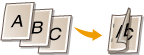
[Langside]
|
Binder inn utskriftene langs langsiden.
  |
|
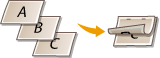
[Kortside]
|
Binder inn utskriftene langs kortsiden.
  |
[Vis advarsler]
Du kan angi hvordan maskinen skal reagere hvis det oppstår en feil.
|
[Skriv ut]
|
Feilinformasjon skrives ut og ingen bilder blir skrevet ut.
|
|
[Panel]
|
Ingen bilder blir skrevet ut og det vises en feilmelding på betjeningspanelet.
|
|
[Av]
|
Ingen bilder blir skrevet ut og det vises innen feil.
|
[N på 1]
Angi om du vil skrive ut flere sider på ett ark ved å fordele dem kronologisk. Du må f.eks. velge [4 på 1] for å skrive ut fire sider på ett enkelt ark.

Hvis [Papirformat] er stilt til [Auto], blir dette elementet utilgjengelig.
[Siderekkefølge]
Velg et sideoppsett.

[Etterbehandling]
Angi metoden for å sortere utskriftene ved utskrift av dokumenter med flere sider. Dette elementet vises når SD-kortet er installert.
|
[Av]
|
Utskriftene er ikke sortert. Det angitte antallet kopier skrives ut for hver side. For eksempel, hvis du skriver ut tre kopier av et dokument på fire sider, vil utskriftene være inndelt i følgende siderekkefølge: 1, 1, 1, 2, 2, 2, 3, 3, 3, 4, 4, 4.
 |
|
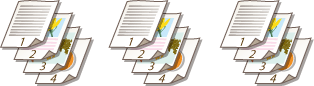
[Sorter]
|
Utskriftene er gruppert inn i komplette sett i kronologisk siderekkefølge. For eksempel, hvis du skriver ut tre kopier av et dokument på fire sider, vil utskriftene være inndelt i følgende siderekkefølge: 1, 2, 3, 4, 1, 2, 3, 4, 1, 2, 3, 4.
 |
[Kommentarutskrift]
Velg om du vil skrive ut kommentarer.
|
[Auto]
|
Skriver ut kommentarer i PDF-filen.
|
|
[Av]
|
Skriver ikke ut kommentarer.
|
[Lagre i boks]
Du kan lagre et dokument i SD-kortet som er installert på maskinen uten å skrive ut. Velg avkrysningsboksen for å lagre dokumentet i en boks som er angitt i [Boksnummer (00-99)]. Du kan skrive ut dokumentene i boksen via betjeningspanelet så mange ganger du vil. For informasjon om hvordan du skriver ut et dokument, se Skrive ut et dokument som er lagret i maskinen. Dette elementet vises når SD-kortet er installert.