Uppdatera firmware
Uppdatera från Fjärrgränssnitt.
|
OBS!
|
KommunikationstestFör att kontrollera att överföringen från leveransservern fungerar på rätt sätt är det lämpligt att göra ett kommunikationstest före installationen.
|
Uppdatera med skrivaren ansluten till ett externt nätverk
Om skrivaren är ansluten till ett externt nätverk kan du uppdatera till senaste firmware genom att ansluta till leveransservern.
|
VIKTIGT!
|
Uppskattad tid för att uppdatera firmwareTiden som behövs för uppdatering med nedladdad firmware är ca 20 minuter. Det kan ta något längre tid beroende på skrivarens systemkonfiguration och nätverksmiljö.
|
Kontrollera om det finns ny firmware/ange leveransinställningar
Du kan kontrollera om det finns ny firmware till skrivaren och ange leveransinställningar.
1
Starta Fjärrgränssnitt och logga sedan in som administratör.
2
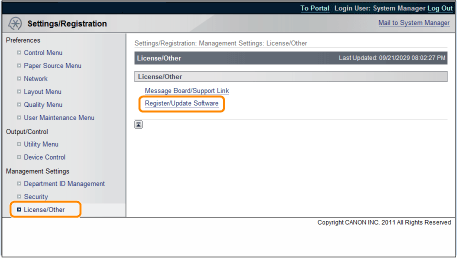
Klicka på [Settings/Registration] → [License/Other] → [Register/Update Software] på startsidan för Fjärrgränssnitt.
3
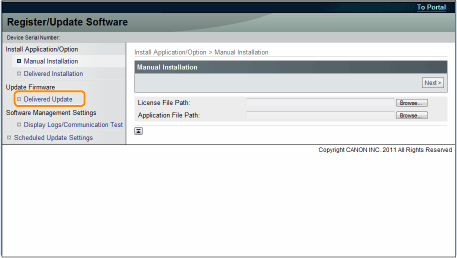
Klicka på [Delivered Update].
4
Klicka på [Confirm New Firmware].
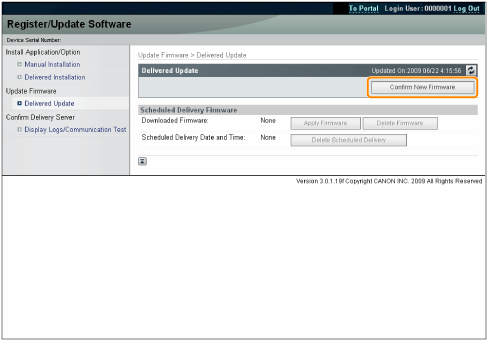
Kontakta leveransservern för att få information om eventuell ny firmware.

5
Verifiera informationen som visas → ange nödvändiga inställningar → klicka på [Execute].
Om avtalsskärmen öppnas läser igenom du avtalet. Om du godkänner avtalet trycker du på [I Accept].
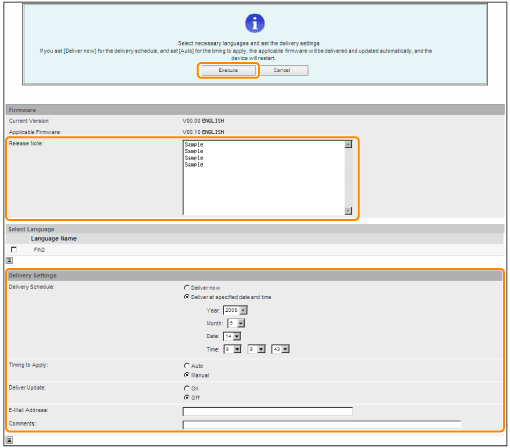
Information om posterna visas nedan.
Firmware:
|
Current Version:
|
Visar versionen för aktuell firmware.
|
|
Applicable Firmware:
|
Visar ny firmware som kan användas i skrivaren.
|
|
Release Note:
|
Om det finns kommentarer till ny firmware visas dessa.
|
Delivery Settings:
Delivery Schedule: Klicka på "Deliver now" eller "Deliver at specified date and time".
|
[Deliver now]:
|
Laddar ned firmware efter att leveransinställningarna har angetts.
|
|
[Deliver at specified date and time]:
|
Välj datum/klockslag (år, månad, datum och klockslag) för leveransen av firmware i listrutan.
|
Timing to Apply: Klicka på [Auto] eller [Manual].
|
[Auto]:
|
Firmware aktiveras automatiskt efter att nedladdningen är klar.
|
|
[Manual]:
|
Endast nedladdning av firmware. Ange [Apply Firmware] för att aktivera firmware.
|
Deliver Update: Klicka på [On] eller [Off].
|
[On]:
|
Laddar endast ned skillnaderna mellan aktuell firmware och ny firmware.
|
|
[Off]:
|
Laddar ned ny firmware i sin helhet.
|
E-Mail Address: Ange e-postadressen till administratören. Du kan få e-post om uppdateringsstatus från leveransservern.
Comments: Ange kommentaren som du vill ska läggas till e-postmeddelandet automatiskt. Om modellnamnet anges kan du identifiera vilken enhetsstatus e-postmeddelandet gäller.
|
OBS!
|
Leveransschema och Tidpunkt för aktiveringNär Leveransschema anges till [Deliver now] och Tidpunkt för aktivering till [Auto]
Firmware aktiveras när ny firmware har laddats ned från leveransservern. När programmet är klart startas skrivaren om automatiskt.  När Leveransschema anges till [Deliver now] och Tidpunkt för aktivering till [Manual]
Ny firmware laddas ned.  När Leveransschema anges till [Deliver at specified date and time]
Den schemalagda leveransen görs på angivet datum och klockslag.  |
Aktivera nedladdad firmware
Du kan aktivera nedladdad firmware i skrivaren.
|
OBS!
|
|
Om Tidpunkt för aktivering anges till [Auto] i leveransinställningarna behövs inte det här steget.
|
1
Starta Fjärrgränssnitt och logga sedan in som administratör.
2
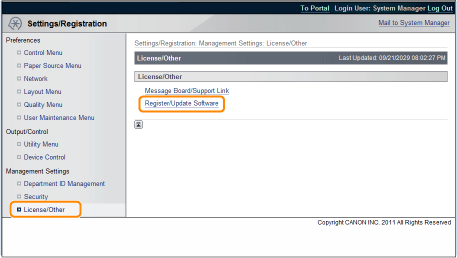
Klicka på [Settings/Registration] → [License/Other] → [Register/Update Software] på startsidan för Fjärrgränssnitt.
3
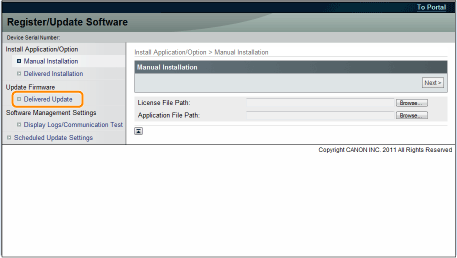
Klicka på [Delivered Update].
4
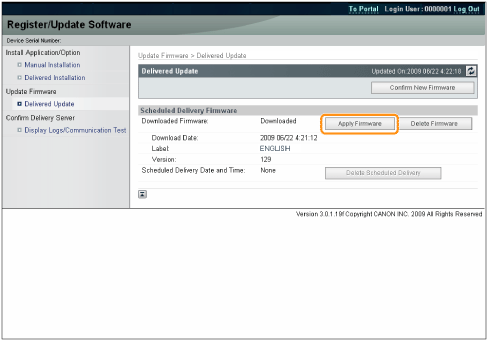
Klicka på [Apply Firmware].
5
Bekräfta att firmware ska aktiveras → klicka på [Yes].
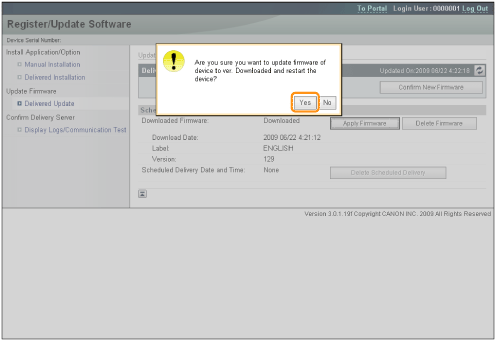
Ny firmware aktiveras i skrivaren. När programmet är klart startas skrivaren om automatiskt.

Radera nedladdad firmware
Du kan radera nedladdad firmware.
1
Starta Fjärrgränssnitt och logga sedan in som administratör.
2
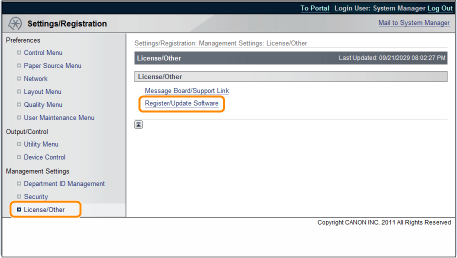
Klicka på [Settings/Registration] → [License/Other] → [Register/Update Software] på startsidan för Fjärrgränssnitt.
3
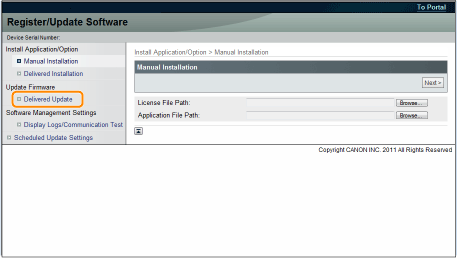
Klicka på [Delivered Update].
4
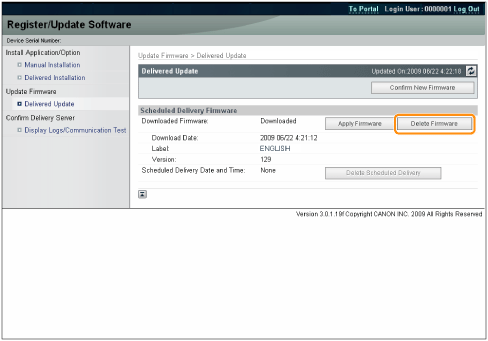
Klicka på [Delete Firmware].
5
Bekräfta att firmware ska raderas → klicka på [Yes].
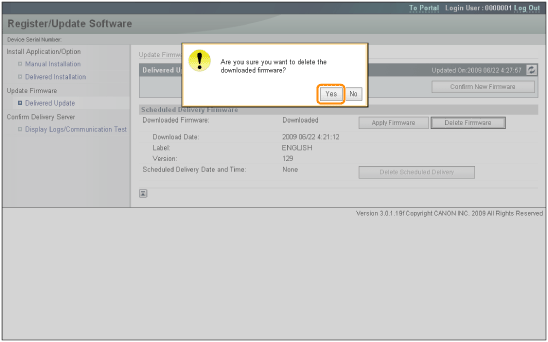
Firmware raderas.

Radera schemalagd leverans
Du kan radera en schemalagd leverans av firmware.
1
Starta Fjärrgränssnitt och logga sedan in som administratör.
2
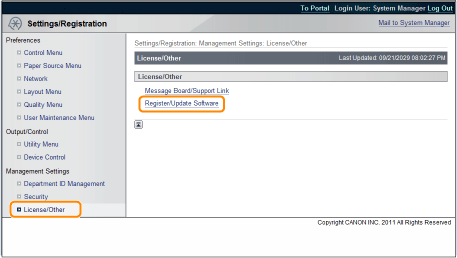
Klicka på [Settings/Registration] → [License/Other] → [Register/Update Software] på startsidan för Fjärrgränssnitt.
3
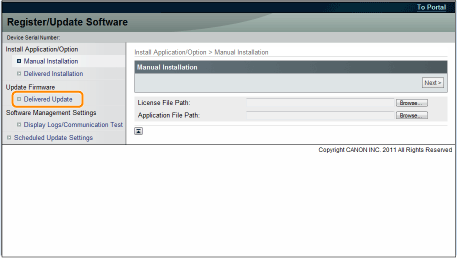
Klicka på [Delivered Update].
4
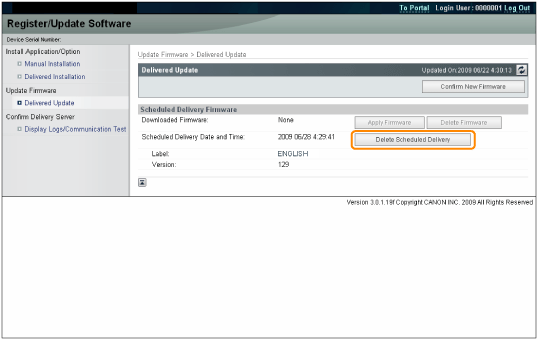
Klicka på [Delete Scheduled Delivery].
5
Bekräfta informationen om den schemalagda leveransen → klicka på [Yes].
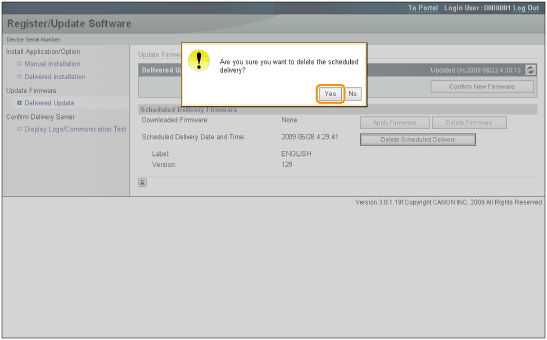
Den schemalagda leveransen raderas.
