
Grundläggande utskriftsfunktioner
I det här avsnittet beskrivs hur du skriver ut ett dokument på datorn genom att använda skrivardrivrutinen.
|
|
|
Innan du börjar skriva ut anger du pappersformat och typ för det papper som fyllts på i papperskällan.
|
1
Öppna ett dokument i ett program och visa dialogrutan för utskrift.
Hur du öppnar dialogrutan kan variera beroende på vilket program du använder. Mer information finns i användarhandboken till det aktuella programmet.
2
Välj skrivare och klicka på [Inställningar] eller [Egenskaper].
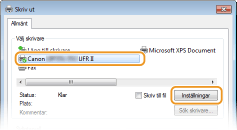
Den skärm som visas kan variera beroende på vilket program du använder.
3
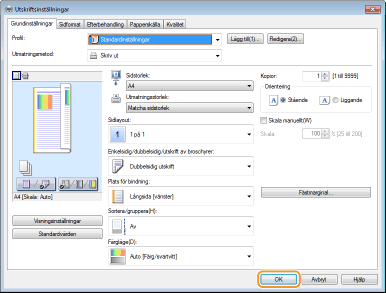
Ange pappersformatet.
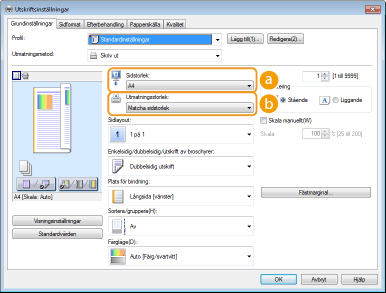
 [Sidstorlek]
Välj storleken för ett dokument som gjorts i programmet.
 [Utmatningsstorlek]
Välj pappersformatet som dokumentet ska skrivas ut på. Om det pappersformat du väljer är ett annat än det som anges i [Sidstorlek] förstoras/förminskas dokumentet automatiskt vid utskriften i enlighet med pappersformatet som har angetts i [Utmatningsstorlek]. Förstora eller förminska
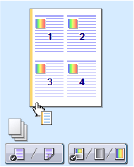
 Klickbart användargränssnitt
|
|
Det är enkelt att ange sidlayout, bindningsplats m.m. på förhandsgranskningsbilden. Mer information får du om du klickar på [Hjälp] på skrivardrivrutinsskärmen.
 |
4
Klicka på fliken [Papperskälla] och ange papperskälla och papperstyp.
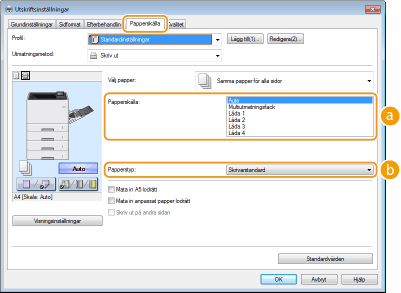 [Papperskälla]
Välj papperskällan från vilken papperet matas ut.
|
Inställningsvärde
|
Papperskälla
|
|
Auto
|
Papperskällan väljs automatiskt i enlighet med den angivna storleken och typen av papper som används för utskrift och inställningarna som konfigurerats på enheten.
|
|
Multiutmatningsfack
|
Papper matas från multiutmatningsfacket.
|
|
Låda 1
|
Papperet mats ut från papperslådan på enheten.
|
|
Låda N (N=2 till 4)
|
Papperet matas ut från den extra pappersmataren.
|
[Papperstyp]Ange inställningen i enlighet med typen och grundvikten för papperet som ska användas för utskrift. Fylla på papper

Papperstypen som har angetts för <Papperstyp Standard> på kontrollpanelens inställningsmeny används om du väljer [Skrivarstandard]. Papperstyp Standard
Markera kryssrutan [Mata in A5 lodrätt] eller [Mata in anpassat papper lodrätt] om papper fylls på i liggande orientering.
5
Ange andra utskriftsinställningar efter behov. Olika utskriftsinställningar
Du kan registrera inställningarna du angett i det här steget som en "profil" och använda profilen när du vill skriva ut. Du slipper då ange samma inställningar varje gång du skriver ut. Registrera kombinationer av vanliga utskriftsinställningar
6
Klicka på [OK].
7
Klicka på [Skriv ut] eller [OK].
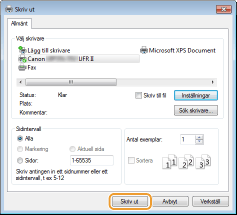
Utskriften startar. I vissa program visas nedanstående skärm.
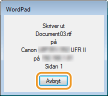
Om du vill avbryta utskriften klickar du på [Avbryt] när ovanstående skärm visas. När skärmen visas eller om den inte visas kan du avbryta utskriften på något av dessa sätt. Avbryta utskrifter
|
|
När du skriver ut från Windows Store-appen i Windows 8/10/Server 2012Windows 8/Server 2012
Visa snabbknappsfältet till höger på skärmen  [Enheter] skrivardrivrutinen för den här enheten tryck eller klicka på [Skriv ut] [Enheter] skrivardrivrutinen för den här enheten tryck eller klicka på [Skriv ut]Windows 8.1/Server 2012 R2
Visa snabbknappsfältet till höger på skärmen [Enheter] [Skriv ut] skrivardrivrutinen för den här enheten tryck eller klicka på [Skriv ut]Windows 10
[  ] [Skriv ut] ] [Skriv ut]Om du skriver ut med den här metoden är bara ett begränsat antal utskriftsinställningar tillgängliga.
Om meddelandet [Något behöver åtgärdas med skrivaren. Gå till skrivbordet och ta hand om det.] visas, går du till skrivbordet och följer anvisningarna i dialogrutan. Meddelandet visas när enheten är inställd på att visa användarnamn under utskrift och liknande instanser.
|