
Utskriftsinställningar för direktutskrift
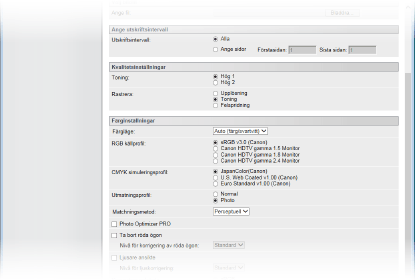
Ange följande inställningar om du vill ändra direktutskriftsinställningarna för dokumentet som ska skrivas ut.
|
|
När du anger utskriftsinställningar för XPS-filerAvmarkera kryssrutan [Prioritera Print Ticket]. Om kryssrutan är markerad kan vissa inställningar inte användas.
 |
 |
Ikoner* i beskrivningen Inställningar för att skriva ut PDF-filer Inställningar för att skriva ut PDF-filer Inställningar för att skriva ut PS/EPS-filer Inställningar för att skriva ut PS/EPS-filer Inställningar för att skriva ut JPEG-filer Inställningar för att skriva ut JPEG-filer Inställningar för att skriva ut TIFF-filer Inställningar för att skriva ut TIFF-filer Inställningar för att skriva ut XPS-filer Inställningar för att skriva ut XPS-filer*Ikoner utelämnas för inställningar som visas oavsett filformat.
|
[Ange utskriftsintervall]

 [Utskriftsintervall]
Ange intervallet (sidor) som ska skrivas ut.
|
[Alla]
|
Välj att skriva ut alla sidor.
|
|
[Ange sidor]
|
Välj att ange ett utskriftsintervall. Inställningen är inte tillgänglig för JPEG-filer.
|
[Kvalitetsinställningar]
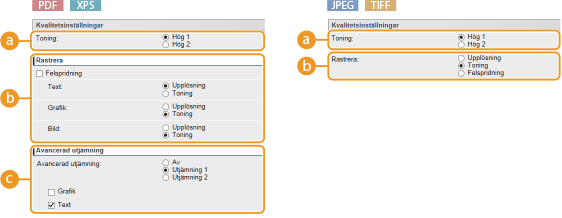
[Toning]
Ange graderingen för bearbetning av utskriftsdata.
|
[Hög 1]
|
Det här utskriftsläget är lämpligt för att skriva ut foton och liknande i en medelgod kvalitet.
|
|
[Hög 2]
|
Ange den här inställningen för att skriva ut foton eller liknande i hög kvalitet.
|
 [Rastrera]
Du kan välja utskriftsmetod för rastrering (intervall mellan ljusare och mörkare områden i en bild). För PDF- och XPS-filer kan du ange [Upplösning] eller [Toning] för respektive bilddatatyp i ett och samma dokument: [Text], [Grafik] och [Bild].
|
[Felspridning]
|
När du markerar den här kryssrutan väljer du ett läge som är lämpligt för att skriva ut data med text och fina linjer, kurvlinjer i CAD-data osv. Det gäller för alla bilddatatyper och du kan därför inte välja [Upplösning] eller [Toning].
 Yttextur och fixerad toner kan få försämrad stabilitet när du använder [Felspridning].
|
|
[Upplösning]
|
Skapar ett tydligt tryck med skarpa textkonturer. Det här är lämpligt för att skriva ut text och fina linjer.
|
|
[Toning]
|
Skriver ut graderingar och konturer med mjuka övergångar. Det här är lämpligt för att skriva ut figurer och grafik som innehåller graderingar.
|
|
[Felspridning]
|
Du kan göra tydligare utskrifter än med [Upplösning]. Det här utskriftsläget är lämpligt för skarpa konturer på fingranulära data som t.ex. tecken eller fina linjer.
Yttextur och fixerad toner kan få försämrad stabilitet när du använder [Felspridning].
|
 [Avancerad utjämning]
Gör inställningar för utjämningsläget som ger mjukare konturer vid utskrift av linjer, figurer och text.
|
[Av]
|
Gör ingen utjämning.
|
|
[Utjämning 1]
|
Ger mjukare konturer vid utskrift av linjer, figurer och text.
|
|
[Utjämning 2]
|
Konturer blir mjukare än med [Utjämning 1].
|
|
[Grafik]
|
När den här kryssrutan är markerad används utjämningsläget på linjer och figurer när [Utjämning 1] eller [Utjämning 2] anges.
|
|
[Text]
|
Om du markerar kryssrutan används utjämningsläget för text när [Utjämning 1] eller [Utjämning 2] anges.
|
[Färginställningar]
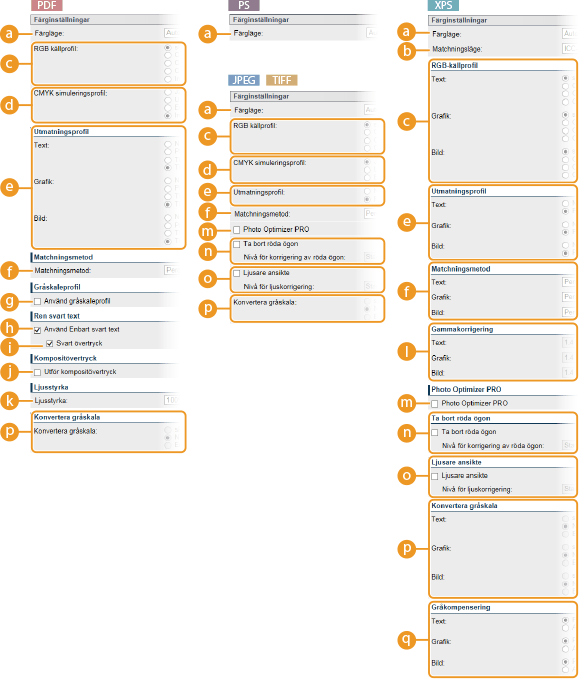
[Färgläge]
Ange om du ska skriva ut i färg eller i svartvitt.
|
[Auto (färg/svartvitt)]
|
Väljer automatisk utskrift i färg eller svartvitt beroende på typ av dokument.
|
|
[Svartvitt]
|
Skriver ut i svartvitt även om dokumentet är i färg.
|
|
[Färgat]
|
Färgutskrift.
|
[Matchningsläge]
Välj bearbetningsläge för färgutskrift.
|
[ICC-profil]
|
Använd en profil för färgmatchning.
|
|
[Gamma]
|
Gör färgkorrigering genom att ange ett gammavärde för justering av ljusstyrkan.
|
[RGB källprofil]
Välj en profil för RGB-data som är lämplig för den bildskärm du använder. För XPS-filer kan du ange den här inställningen för respektive bilddtyp i ett och samma dokument: [Text], [Grafik] och [Bild].
|
[sRGB v3.0 (Canon)]
|
En RGB-profil används som liknar medelprofilen för de flesta bildskärmar till Windows-datorer. Om du använder en skärm som stöder RGB kan du skriva ut färger som ligger nära de nyanser du ser på skärmen.
|
|
[Canon HDTV gamma 1.5 till 2.4 Monitor]
|
Om du vill justera ljusstyrkan efter att ha gjort en jämförelse mellan de utskrivna färgerna och färgerna på bildskärmen ska du göra en lämplig inställning här. Ju högre värde, desto mörkare blir de utskrivna färgerna.
|
|
[Inget]
|
Gör en färgseparering från RGB-data till CMYK utan att använda någon RGB-källprofil.
|

Den här inställningen är tillgänglig för XPS-filer när [Matchningsläge] är inställt på [ICC-profil].
 [CMYK simuleringsprofil]
Du kan välja att simulera målet vid utskrift av CMYK-data. Maskinen konverterar CMYK-data till en enhetsberoende CMYK-färgmodell i enlighet med det valda simuleringsmålet.
|
[JapanColor(Canon)]
|
Använd JapanColor-profilen. Utskriften görs i färger som ligger nära japansk utskriftsstandard.
|
|
[U.S. Web Coated v1.00 (Canon)]
|
Använd U.S. Web Coated-profilen. Utskrifter görs i färger som ligger nära amerikansk utskriftsstandard.
|
|
[Euro Standard v1.00 (Canon)]
|
Använd Euro Standard-profilen. Utskrifter görs i färger som ligger nära europeisk utskriftsstandard.
|
|
[Inget]
|
Skriver ut CMYK-data med en enhetsberoende CMYK-färgmodell utan att använda en CMYK-simuleringsprofil.
|
När du anger [Inget] kan mörka färggraderingar försvinna, beroende på data.
 [Utmatningsprofil]
Du kan välja lämpliga profiler för data som du ska skriva ut. För PDF- och XPS-filer kan du ange den här inställningen för respektive bildtyp i ett och samma dokument: [Text], [Grafik] och [Bild].
|
[Normal]
|
Färgmatchning görs så att data skrivs ut i färger som ligger nära de färger som visas på bildskärmen.
|
|
[Photo]
|
Färgmatchning görs så att utskriftsresultatet liknar ett fotografi.
|
|
[TR Normal]
|
Färgmatchning görs så att data skrivs ut med färger som ligger nära de som visas på bildskärmen med god kontroll över tonerblödning i text och fina linjer.
|
|
[TR Photo]
|
Färgmatchning görs så att utskriftsresultatet liknar ett fotografi med god kontroll över tonerblödning i text och fina linjer.
|
Den här inställningen är tillgänglig för XPS-filer när [Matchningsläge] är inställt på [ICC-profil].
 [Matchningsmetod]
Ange vilket element som ska prioriteras framför andra vid färgmatchning med [RGB källprofil]. För XPS-filer kan du ange den här inställningen för respektive bildtyp i ett och samma dokument: [Text], [Grafik] och [Bild].
|
[Perceptuell]
|
Matchningen görs med prioriteringen perceptuell.
|
|
[Mättnad]
|
Matchningen görs med prioriteringen färgmättnad.
|
|
[Kolorimetri]
|
Matchningen görs så att färgskillnader mellan original och utskrifter minimeras.
|
 [Använd gråskaleprofil]
När den här kryssrutan är markerad konverteras grå data till CMYK-data enligt enhetens gråskaleprofil.
Utskrifter kan göras med enbart K-toner (svart) beroende på inställningen för [Utmatningsprofil] eller [Använd Enbart svart text].
 [Använd Enbart svart text]
När du markerar den här kryssrutan skrivs svart text ut med enbart K-toner (svart). Till skillnad från när du skriver ut med färgtoner (CMY) förekommer inga hyssjningar med färger runt kanterna. Det är lämpligt att använda den här inställningen som standardinställning.
 [Svart övertryck]
Ange hur utskriften ska göras när svart text överlappar en bakgrund eller en figur i färg och inställningen [Använd Enbart svart text] har valts. När du markerar den här kryssrutan skrivs först den färgade bakgrunden eller figuren ut. Därefter skrivs den svarta texten ut ovanpå bakgrunden eller figuren och endast K-toner (svart) används. När kryssrutan är avmarkerad skrivs först data ut med den svarta texten utskuren ur den färgade bakgrunden eller figuren och utskärningen lämnas i vitt. Därefter skrivs den svarta texten ut på det vita området.
När kryssrutan är avmarkerad kan utskriften bli svagare eller texten omges av vita kanter.
 [Utför kompositövertryck]
Om du markerar kryssrutan kommer CMYK-data som anges för överskrivning att skrivas över som sammansatta data.
När [CMYK simuleringsprofil] anges till något annat än [Inget] görs ingen överskrivning ens om den här kryssrutan är markerad.
 [Ljusstyrka]
Det går att justera ljusstyrkan i hela bilden i steg om 5 %. Lägre värden ger ljusare bild.
 [Gammakorrigering]
Ljusstyrkan kan justeras så att ljusstyrkan i de ljusaste och mörkaste partierna i originalet inte påverkar utskriften. [1.4] är standardinställning (ingen korrigering). Utskriften blir mörkare ju högre inställningsvärdet är. Du kan ange den här inställningen för respektive bildtyp i ett och samma dokument: [Text], [Grafik] och [Bild].
Den här inställningen är tillgänglig när [Matchningsläge] är inställt på [Gamma].
 [Photo Optimizer PRO]
När du markerar den här kryssrutan görs utskriften med automatisk korrigering av kontrast, färgbalans, färgmättnad och gradering i bilden.
 [Ta bort röda ögon]
"Röda ögon" är ett fenomen som uppstår vid fotografering med blixt. Människors ögon blir onaturligt röda. Ange om röda ögon ska automatiskt identifieras och korrigeras på bilder så att de skrivs ut med normal färg. Markera kryssrutan och välj korrigeringsnivå under [Nivå för korrigering av röda ögon].
 [Ljusare ansikte]
På bilder där människors ansikten blir onaturligt mörka på grund av motljus eller underexponering kan du ange att hela bildens ljusstyrka ska korrigeras vid utskriften så att ansikten i motivet blir naturligt ljusa. Markera kryssrutan och ange korrigeringsnivå under [Nivå för ljuskorrigering].
 [Konvertera gråskala]
Du kan välja konverteringsmetod för färg till svartvitt. För XPS-filer kan du ange konverteringsmetod för respektive bilddatatyp: [Text], [Grafik] och [Bild].
|
[sRGB]
|
Färgdata konverteras till svartvita data för att skapa en mjuk gradering som stämmer överens med färgerna.
|
|
[NTSC]
|
Färgdata konverteras till svartvita data för att skapa ett utseende som motsvarar TV-bilder (NTSC).
|
|
[Enhetligt RGB]
|
Färgdata konverteras till svartvita data för att överensstämma med RGB-nivåer baserade på endast ljusstyrka.
|
Den här inställningen är tillgänglig när [Färgläge] är inställt på [Svartvitt].
 [Gråkompensering]
Vid utskrift av svarta eller grå data när färginformationen definieras enligt R=G=B kan du välja att enbart använda svart toner (K). Du kan ange den här inställningen för respektive bildtyp i ett och samma dokument: [Text], [Grafik] och [Bild].
När du anger den här inställningen till [Av] görs utskriften med toner i de fyra färgerna CMYK.
[Inst för utskrift]
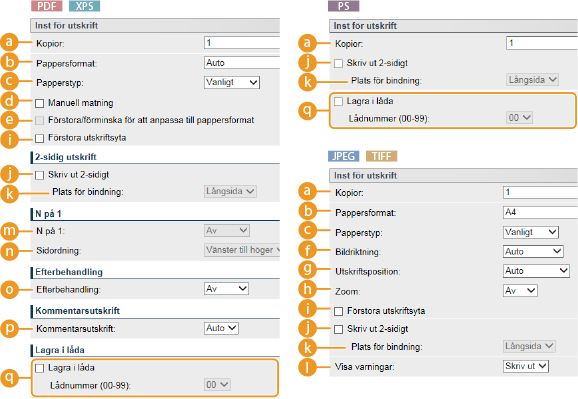
[Kopior]
Ange antal kopior.
[Pappersformat]
Ange formatet på papperet som du ska skriva ut på.
När du ska skriva ut en PDF- eller XPS-fil anger du [Auto] så att optimalt pappersformat väljs automatiskt. Om inget optimalt format kan bestämmas väljs pappersformatet som har angetts i <Standardpappersformat> (Stand. pappersform).
[Papperstyp]
Ange papperstypen som du ska skriva ut på.
[Manuell matning]
Om du markerar kryssrutan skrivs dokumentet endast ut på det papper som har fyllts på i multiutmatningsfacket.
[Förstora/förminska för att anpassa till pappersformat]
Om du markerar kryssrutan förstoras eller förminskas utskrifter beroende på papperets Utskriftsområde. Utskrifter förstoras och förminskas utan att det ursprungliga bildförhållandet ändras.
Om [Pappersformat] är inställt på [Auto] är den här inställningen inte tillgänglig.
[Bildriktning]
Ange utskriftsorientering för bilden.
|
[Auto]
|
Utskriftsorienteringen bestäms automatiskt beroende på bildens bredd och höjd.
|
|
[Vertikalt]
|
Välj det här alternativet när du skriver ut en bild med stående långsida.
|
|
[Horisontellt]
|
Välj det här alternativet när du skriver ut en bild med liggande långsida.
|
Om den angivna inställningen i [Vertikalt] eller [Horisontellt] inte överensstämmer med bildens orientering skrivs en förminskad bild ut.
[Utskriftsposition]
Ange utskriftspositionen för bilden.
|
[Auto]
|
Om TIFF-data innehåller information som anger utskriftsposition skrivs bilden ut enligt informationen. I annat fall skrivs den ut mitt på papperet. JPEG-data skrivs alltid ut mitt på papperet.
|
|
[Mitten]
|
Bilder skrivs ut mitt på papperet.
|
|
[Övre vänstra]
|
Bilder skrivs ut längst upp till vänster.
|
[Zoom]
Aktivera eller inaktivera förstoring/förminskning av bilder. Utskrifterna förstoras eller förminskas med bibehållet bildförhållande.
|
[Av]
|
När bilden är inom papperets Utskriftsområde skrivs den ut i originalstorlek. När bilden är större än utskriftsområdet förminskas utskriften.
|
|
[Auto]
|
Förstoringar eller förminskningar skrivs ut beroende på papperets utskriftsområde.
|
[Förstora utskriftsyta]
Om du markerar kryssrutan skrivs bilden ut så att Utskriftsområde utökas till storleken på papperet. Delar av bilden kan saknas vid kanterna på papperet och papperet kan fläckas beroende på originalet.
[Skriv ut 2-sidigt]
Markera kryssrutan för att skriva ut på båda sidor av papperet.
[Plats för bindning]
Ange om bindningen av utskrifterna med t.ex. en häftapparat ska göras på lång- eller kortsidan. Utskriftsriktningen anpassas till den angivna bindningspositionen. Du kan även ange en bindningsmarginal (Fästmarginal).
|
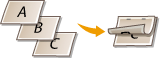
[Långsida]
|
Utskrifter binds på långsidan.
  |
|
[Kortsida]
|
Utskrifter binds på kortsidan.
  |
[Visa varningar]
Du kan ange hur enheten ska fungera när fel uppkommer.
|
[Skriv ut]
|
Felinformation skrivs ut men ingen bild.
|
|
[Panel]
|
Ingen bild skrivs ut och felinformation visas på kontrollpanelen.
|
|
[Av]
|
Ingen bild skrivs ut och inget fel visas.
|
[N på 1]
Ange om flera sidor ska skrivas ut på ett enda ark i tur och ordning. Välj t.ex. [4 på 1] när du vill skriva ut fyra sidor på samma ark.

Om [Pappersformat] är inställt på [Auto] är den här inställningen inte tillgänglig.
[Sidordning]
Välj layout för sidordningen.

[Efterbehandling]
Ange sorteringsmetod för utskrifter när du skriver ut flersidiga dokument. Det här inställningsalternativet visas när du sätter i SD-kortet.
|
[Av]
|
Utskrifterna sorteras inte. Angivet antal kopior skrivs ut för respektive sida. Om du t.ex. skriver ut tre kopior av ett fyrsidigt dokument kommer utskrifterna att sorteras i följande sidordning: 1, 1, 1, 2, 2, 2, 3, 3, 3, 4, 4, 4.
 |
|
[Sortera]
|
Utskrifterna grupperas i hela uppsättningar i sidordning. Om du till exempel skriver ut tre kopior av ett fyrsidigt dokument kommer utskrifterna att sorteras i följande sidordning: 1, 2, 3, 4, 1, 2, 3, 4, 1, 2, 3, 4.
 |
[Kommentarsutskrift]
Ange om kommentarer ska skrivas ut eller inte.
|
[Auto]
|
Kommentarer i PDF-filen skrivs ut.
|
|
[Av]
|
Kommentarer skrivs inte ut.
|
[Lagra i låda]
Du kan lagra ett dokument på SD-kortet som sitter i enheten utan att skriva ut. Markera kryssrutan för att lagra dokumentet i brevlådan som anges i [Lådnummer (00-99)]. Du kan skriva ut dokument från brevlådan valfritt antal gånger. Information om hur du skriver ut ett dokument finns i Skriva ut ett dokument som har lagrats i enheten. Det här inställningsalternativet visas när du sätter i SD-kortet.