Otillfredsställande utskriftsresultat
Smuts inuti enheten kan påverka utskriftsresultatet. Rengör först enheten.
Rengöra enheten
Rengöra enheten
Fläckar uppstår nedtill på utskrifterna

 Använder du rätt papper?
Kontrollera vilka papperstyper som kan användas och byt till lämplig papperstyp. Ange också rätt inställningar för pappersformat och papperstyp.
Skriver du ut data utan marginaler?
Det här är en effekt av att marginalstorleken är vald till noll i skrivardrivrutinen. De första 5 mm av marginalen vid respektive papperskant är inte utskrivbara (för kuvert går det inte att skriva ut på de första 10 mm från över-/nederkanten).
[Efterbehandling]-fliken  [Avancerade inställningar] [Utöka utskriftsområdet och skriv ut] [Av]
[Avancerade inställningar] [Utöka utskriftsområdet och skriv ut] [Av]Fläckar uppträder på utskrifterna

Använder du rätt papper?
Kontrollera och byt till lämpligt papper.
Uppträder fläckar på utskrifterna när du använder enheten i en miljö med låg luftfuktighet?
Ändra inställningen för <Sp. överföringläge>. Att ange den här inställningen till <På> kan lösa problemet.

Om du väljer <På> och använder enheten i en miljö med hög luftfuktighet kan utskriftsdensiteten bli ljusare och ojämn.
Uppträder fläckar på utskrifterna beroende på papperstypen eller användningsmiljön?
Ändra inställningen för <Specialutsk. just. C>. Att ange den här inställningen till <På> kan lösa problemet.
Om du väljer <På> blir utskriftshastigheten lägre.
Tonerfläckar och stänk syns

Efterbilder syns på tomma områden

Använder du rätt papper?
Kontrollera och byt till lämpligt papper.
Behöver tonerpatronen bytas?
Innehållet i tonerpatronen kan ha blivit dåligt. Byt tonerpatron.
Utskrifterna är svaga

Håller tonerpatronen på att ta slut?
Kontrollera hur mycket toner som finns kvar och byt eventuellt tonerpatron.
Använder du rätt papper?
Kontrollera och byt till lämpligt papper. Ange också inställningar för pappersformat och papperstyp.
En del av sidan skrivs inte ut

Är pappersledarna inställda efter papperets kanter?
För brett eller för smalt inställda pappersguider kan leda till att delar av dokumentet inte skrivs ut.
Skriver du ut data utan marginaler?
Det här är en effekt av att marginalstorleken är vald till noll i skrivardrivrutinen. De första 5 mm av marginalen vid respektive papperskant är inte utskrivbara (för kuvert går det inte att skriva ut på de första 10 mm från över-/nederkanten).
[Efterbehandling]-fliken [Avancerade inställningar] [Utöka utskriftsområdet och skriv ut] [Av]
[Avancerade inställningar] [Utöka utskriftsområdet och skriv ut] [Av]Använder du anpassat pappersformat och är det påfyllt åt rätt håll (rätt orientering)?
Fyll på anpassat pappersformat i liggande orientering när du skriver ut utan att använda UFR II-skrivardrivrutinen.
Fyll på anpassat pappersformat i stående orientering om följande villkor är uppfyllda när du använder UFR II-skrivardrivrutinen.
|
Pappersformat på menyn Välj matare
|
<Fritt format>
|
|
Påfyllt papper
|
Långsidans längd är högst 215,9 mm.
|
Ränder uppträder/utskriften är ojämn

Har du rengjort fixeringsenheten?
Rengör fixeringsenheten.
Håller tonerpatronen på att ta slut?
Kontrollera hur mycket toner som finns kvar och byt eventuellt tonerpatron.
Behöver tonerpatronen bytas?
Innehållet i tonerpatronen kan ha blivit dåligt. Byt tonerpatron.
Använder du enheten i en miljö med hög luftfuktighet?
Ändra inställningen för <Specialläge täthet>. Att välja <På> kan förbättra situationen.
Om du väljer <På> och använder enheten i en miljö med låg luftfuktighet kan du få fläckar på utskrifter av bilder och text.
Har korrigering av färgmisspassning eller färgton gjorts på rätt sätt?
Gör en kalibrering om effekterna av färgmisspassning eller färgränder (linjer) är oacceptabelt påtagliga.
Vita fläckar uppträder

Använder du papper som har absorberat fukt?
Byt till lämpligt papper.
Använder du rätt papper?
Kontrollera och byt till lämpligt papper.
Behöver tonerpatronen bytas?
Innehållet i tonerpatronen kan ha blivit dåligt. Byt tonerpatron.
Skrivs mittpartier i tecken eller linjer med hög densitet inte ut?
Ändra inställningen för <Läge för specialbild>. Förbättringen är större för <Nivå 2> än <Nivå 1>.
Ju större förbättring desto lägre utskriftsdensitet.
Svarta fläckar uppträder

Det finns fläckar på baksidan av papperet

Använder du papper som är mindre än storleken på utskriftsdata?
Kontrollera att pappersformatet överensstämmer med storleken på utskriftsdata.
Har du rengjort fixeringsenheten?
Rengör fixeringsenheten.
Utskriven streckkod kan inte läsas
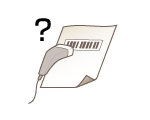
Försöker du använda en liten streckkod eller en med tjocka linjer?
Förstora streckkoden.
Om riktningen på linjerna i streckkoden är vinkelrät mot papperets utmatningsriktning ska du vrida bilden 90 grader så att linjerna blir parallella med papperets utmatningsriktning.
Om problemet kvarstår även efter att ovanstående åtgärder är genomförda anger du [Streckkodsjusteringsläge] till [Smal].
Inställning i skrivardrivrutinen
[Efterbehandling]-fliken [Avancerade inställningar] [Streckkodsjusteringsläge] [Smal]
[Avancerade inställningar] [Streckkodsjusteringsläge] [Smal]Ange inställningar på kontrollpanelens inställningsmeny
När [Streckkodsjusteringsläge] anges till [Smal] kan effekten bli att linjer skrivs ut smalare och utskriftsdensiteten är lägre än förväntat.
När du skriver ut från datorn prioriteras inställningen i skrivardrivrutinen. Om inställningen för [Streckkodsjusteringsläge] i skrivardrivrutinen ändras till [Skrivarstandard] är det inställningen på kontrollpanelen som prioriteras.
Ange <Täthet: K> till "-1" eller "-2" om problemet kvarstår trots den ändrade inställningen. Täthet: X (X=C, M, Y, K)